
PrestaShop
| La Fiche Produit
👉🏻 1er bloc d’évaluation de l’épreuve technique, la création ou modification d’une fiche produit est un incontournable de l’examen E5B du BTS NDRC.
Les deux autres blocs de questions étant :
- 2️⃣ Manipulations à l’intérieur de la boutique (paramétrer le carrousel, l’apparence du site, une promotion sur un rayon, une réassurance …)
- 3️⃣ le SAV (traiter une demande client)
⏱️ Vous devrez répartir votre temps (et donc vos points) entre ces trois blocs. Sur une épreuve de 40 minutes, vous en aurez donc 13 pour réaliser toutes les manipulations de cet article et aller chercher les 6 à 7 points sur 20 de ce bloc.
C’est chaud !🔥 Et il faut donc s’entrainer au maximum :
- Vous trouverez sur cette page une série d’exercices d’application classés par difficulté
- Vous pouvez voir sur cette boutique démo le résultat escompté de ces exercices
ℹ️ Cet article englobe aussi des aspects de ☝️concepts (légalité de la EShop) en remplacement de cette fiche ressource pour la préparation de l’épreuve écrite E5A (compétence 3).

Part d’IA /5 dans cet article
Il est possible que les termes ou les aperçus d’écran diffèrent entre votre BO et le mien notamment au niveau des noms de labels car j’utilise une version multilingue du CMS et les noms restent parfois en anglais.
⏱️Temps de lecture :
|
|
🗓️ dernière modification le
0️⃣| l’exemple “fil rouge”
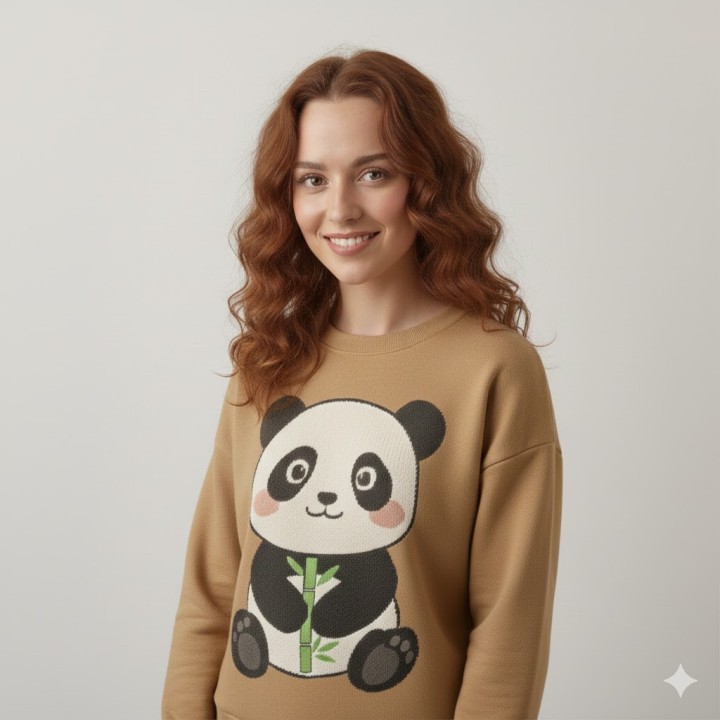
👕 Durant tout le déroulé de cet article, je prendrais l’exemple d’un produit que nous allons construire pendant mon exposé. Un magnifique Sweat-Shirt de la marque Panda de notre collection de vêtements Femme.


- Nano Banana de Google Gemini – personnages d’illustration, des fiches produits et image en avant
- Prestashop – Saas dans sa version V9 pour les manipulations
- Ministère de l’économie et des finances publiques – règles de TVA
Cet article est à visée de 🖥️ l’épreuve technique E5B.
- Savoir concevoir un produit simple ou avec déclinaisons
- savoir ajouter des caractéristiques, des attributs et ajouter des valeurs ad hoc
- Savoir faire la promotion d’un produit
- Savoir référencer un produit
Quelques apports compétence 🛒 E-Commerce : Taux de TVA, marge commerciale
- caractéristique : spécificité d’un produit quelles que soient ses variantes
- attribut ou déclinaison : spécificité variable d’un produit (pointure, couleur …)
- prix d’achat : pour le marchand cad le prix fournisseur en HT
- Image de couverture : celle que le visiteur verra en 1er en arrivant sur la fiche produit
👍 Il est chouette, nan ?
- Commencez par télécharger ces visuels :
On voit que c'est un produit avec déclinaisons de couleurs. Mais on l'a aussi en plusieurs tailles. Nos consignes sont dans le tableau ci-dessous :
| Item | Spécificité | Item | Spécificité |
|---|---|---|---|
| Rayon(s) | vêtements - Femme | repassage | Non |
| Marque | Panda Store | Lavage | 30° (délicat) |
| Tailles | S, L, M, XL | Séchage machine | Non |
| Couleur(s) | Noir - Camel (à créer) | Origine | Chine |
| Stocks | 10 pc de chaque taille dans les deux couleurs | Norme CE | Oui |
| Composition | 100% coton | Prix d'achat Marge Com mini | 6,00 €HT 8,00 €HT |
👀 Voir le produit fini :
- En cliquant sur la fiche 👉🏻
- Ou en flashant le QR Code 👇🏻

🖥️ On y va ?
- Depuis le BO de votre CMS Prestashop, Catalogue > produits
- Ajouter un nouveau produit


Le CMS vous donne le choix entre :
- un produit simple (basique) sans variantes
- un produit déclinable (en taille, en couleurs ...)
- un pack de plusieurs produits (lot)
- Un produit dématérialisé (livre électronique, logiciel, billet de spectacle ...)
- Cliquer sur :

- Cliquer sur :
- Inscrivez le nom de votre produit dans la zone "article"
⚠️ On va faire à présent quelque chose qui ne se fait jamais mais qu'il vaut mieux faire dès maintenant pour ne pas l'oublier quand vous aurez fini votre fiche : le publier directement !


- Cliquer sur le bouton radio Offline > Online
On ne fait jamais cela en vérité car votre produit, qui n'est encore qu'un brouillon, va se retrouver visible dans votre boutique en ligne ! Seulement, si vous oubliez à la fin, c'est - 4 pts (sur un total de 6 ou 7 à prendre). C'est pourquoi je vous invite à prendre cette petite liberté.
1️⃣| onglet Description
ℹ️ Il s'appelle peut-être encore "Essentiel" si vous n'êtes pas passé(e) à la version 9.
⚠️ Attention, la V9 est est la version installée pour l'examen
C'est ici qu'on va pouvoir faire les réglages "de base".
▪️1-1 | les visuels du produit
- Cliquer sur la zone image (centrale) :

📂 Une boite de dialogue s'ouvre pour vous demander où sont les images à uploader
- Recherchez les fichiers dézippés
- Cliquez sur chacun en maintenant la touche CTRL
- cliquez sur ouvrir

Par défaut, il y'a deux restrictions :
- vos visuels doivent être au format .jpg ou .png
- le poids de chaque visuel doit être <= 2 Mo
🖥️ Ce sera le cas le jour de l'épreuve mais on ne vous fera pas la blague de vous donner des fichiers au mauvais format ou trop lourds (enfin, j'espère, ce ne serait pas très drôle).

Commençons par légender nos images pour le référencement Google Images :
- cliquer sur un visuel
- tapez l'information clé
- Enregistrer
🔑 L'information clé, c'est : le nom du produit + son rayon + le nom de votre boutique
Il faut savoir que vous n'aurez pas de balise Alt (comme dans WordPress) et que le seul moyen que vous avez de référencer votre produit en recherche d'images sera la légende.
Ainsi : "Sweat femme", "Boutique St9ph", "marque Panda" tapés en mots clé pourront renvoyer vers ce produit.
- copier-coller cette légende sur toutes les images
👉 Vous avez remarqué aussi la case à cocher "utiliser comme image de couverture". Elle sert à définir quel est le premier visuel que le visiteur verra quand il arrivera sur la fiche produit.
ℹ️ Il n'est pas obligatoire de faire figurer des visuels sur une fiche produit mais cela paraitrait vraiment bizarre qu'il n'y en ait pas, vu que c'est un élément indispensable.
Sachez aussi que :
- si des éléments photographiés ne font pas partie du produit, vous devez l'indiquer "tel élément vendu séparément"
- si l'aspect du produit peut changer (selon les arrivages), vous devez indiquer "images non contractuelles", "couleurs selon arrivages" ...
- les photos ne représentant qu'une partie des déclinaisons, vous devez préciser "tel élément en option" ou "modèle photographié : telle option"
Si je n'avais pas de visuels pour le pull Camel, par exemple, j'indiquerai "disponible aussi en couleur Camel" sur le visuel noir. Ca peut arriver, parfois, que les fournisseurs n'aient pas eu le temps de faire un shooting pour une nouvelle couleur de leur produit.
▪️1-2 | Récapitulatif & Description
⚠️ Attention, on confond souvent les deux :
-
Le récapitulatif (ou "Summary"), c'est l'argumentaire de vente de votre, produit, votre call to action, la zone juste au dessus du bouton "ajouter au panier".

Ici, j'ai volontairement forcé vers le "too much" mais l'objectif et de faire comprendre à votre correcteur que vous avez compris à quoi sert cette zone. Si vous êtes maladroit(e) ou si vous exagérez, ça ne vous enlèvera pas de points et cela nous fera juste sourire !

⚠️ Attention aussi à ne pas raconter votre vie non plus (800 caractères max) et il y'a une règle en or : le bouton "ajouter au panier" doit rester visible sans scroller. Donc, plus vous serez long, plus vous risquez de la faire descendre dans la page.
👉 Emoji bienvenus (Touches Windows + POINT) - Vous serez sur un PC 🖥️ Windows
Bon, pour l'instant, il est gratuit et en rupture de stock mais c'est parce qu'on a pas encore renseigné tout cela !
-
La description ce sont les informations de levée de doute : la taille, le poids, les dimensions ... tout ce qui peut faire que le client prêt à ajouter au panier ne se demande plus s'il ne sera pas trop juste, trop lourd, trop grand ...
⚠️ Attention encore, certaines informations seront mieux mises en valeur en caractéristiques (ce sera même parfois explicitement demandé) mais nous verrons cela plus tard parce que c'est dans l'onglet suivant
On vous donnera parfois des pictogrammes pour certaines informations :
- Ici, concernant les vêtements : les conditions de repassage, de lavage, de séchage (comme sur le panneau ci-contre)
- pour les produits électroniques : des pictogrammes sur la tension, les ondes, la résistance ...
- Pour les plats préparés : les temps, modes et températures de réchauffage ....
Si ces pictogrammes sont fournis, vous pouvez les inclure par le pictogramme image de la barre d'outils :


Sur ce produit, par exemple, les pictogrammes permettent mieux que des mots d'indiquer les précautions d'emploi.
On est jamais trop prudent avec les clients tatillons (il y'en a) et j'ai préfère quand même l'écrire en toutes lettres en dessous !
👉 Pour notre Sweat, pas de questions à se poser, nous n'avons pas de picto, donc : on écrit tout à la main ... enfin, au clavier !
Reprenons le tableau :
| Item | Spécificité | Item | Spécificité |
|---|---|---|---|
| Rayon(s) catégorie | repassage oui | Non | |
| Marque Marque | Lavage oui | 30° (délicat) | |
| Tailles déclinaisons | Séchage machine oui | Non | |
| Couleur(s) déclinaisons | Origine oui | Chine | |
| Stocks déclinaisons | Norme CE oui | Oui | |
| Composition caractéristique | Prix d'achat Prix Marge Com mini | 8,00 €HT |
J'ai barré les infos qui concernent les autres sections (on aurait pu garder la composition si on voulait) et indiqué à laquelle on allait les affecter en bleu. Il nous reste donc 5 infos à noter :


ℹ️ Pour "norme CE", j'ai joué avec le nuancier qu'on obtient en cliquant sur le A souligné
Pour l'instant, ça donne cela 👉
Vous pouvez jouer avec les outils de la barre, faire un tableau (mais c'est un peu galère) et tout ce que vous jugez utile mais ne perdez pas de temps.
Par contre : interdiction de mettre des headers (vous détruiriez la structure de la boutique)

▪️1-3 | Catégories
Ce sont en fait les rayons virtuels de votre Eshop et c'est à vous de dire dans lesquels vous voulez suspendre ce magnifique Sweat.
Par défaut, le nouveau produit se classe dans "Accueil", cad qu'on le verra dans le bloc nouveautés le temps qu'il sera nouveau (et s'il est toujours activé) puis qu'il risque de disparaitre dans la masse.
- Cocher (en plus) ☑️ Vêtements et ☑️ Femmes
- Enregistrer
J'ai gardé, pour ma part, dans la boutique d'entrainement, la même architecture que sur le modèle par défaut (quand vous installez Prestashop avec les exemples de produits).

▪️1-4 | Marque

On peut vous demander d'inscrire la marque ce produit.
- Si elle existe déjà, il suffit de la choisir dans la liste
- Si elle n'existe pas, il faudra la créer (mais ce sera dans un autre tuto) ➡️ ici pour les pressés (section 3-3)
ℹ️ Vous trouverez aussi sur la page d'exemples de produits à créer tout le matériel pour créer la marque Panda Store
👉 Prestashop génère automatiquement une page regroupant tous les produits d'une marque quand on clique sur le logo de celle-ci.

C'est un plus pour votre boutique et cela peut doper vos ventes sur cette marque. A terme, cela peut permettre de négocier plus fermement avec votre fournisseur si votre volume augmente.

▪️1-5 | Produits associés
Il s'agit de proposer un rebond de bas de page "vous aimerez aussi" permettant au visiteur de se "rabattre" sur des produits équivalents ci celui-là ne lui plait finalement pas tant que cela.
👉Etant sur le Maket st9ph, j'ai l'embarras du choix pour les produits Panda Store mais si vous êtes sur le modèle de base dans votre boutique, vous devez au moins avoir le "Pull imprimé colibri" dans le rayon femme.

- 🔎 Taper les 1ères lettres du produit à associer
- Sélectionner le produit dans la liste (cliquer)
☑️ Le produit est associé !
- répéter l'opération avec les autres (éventuellement)
Deux à quatre, c'est bien, et seulement si ils ont une vraie similitude avec le produit. Là, je tente ma chance avec les produits qui ont le même motif (sans être forcément tous des vêtements).
⬇️ Ca donne ça :

👉 Faites le systématiquement, même si ce n'est pas demandé dans le sujet. C'est comme l'impasse évitée en fin d'article WordPress, ça va de soi.
2️⃣| l'Onglet Détails
On retrouve ici un certains nombre d'attributs du produit qui étaient dans la section option dans les versions précédentes. du CMS
▪️2-1 | Références
Indispensable à votre gestion de stock, la référence vous est donnée par votre fournisseur et figure sur l'étiquette de chaque produit.
ℹ️ Sur un produit déclinable, rien ne sert de l'inscrire dans la section détail puisqu'elle dépendra des déclinaisons (légèrement différente pour chacune)

Sinon, on l'aurait saisie ici 👉

Attention, dans cette même zone, aux codes ISBN, GTIN et MPN qui sont normés. Vos produits ne passeront pas les douanes ou seront invendables dans certains pays s'ils ne sont pas renseignés correctement.
🖥️ On ne vous embêtera pas avec cela à l'épreuve technique mais pour votre véritable commerce, ce sera important. Pour ceux qui en ont besoin le site Active Barecode est très complet à ce sujet.
Idem pour les codes barres qui sont indispensables à votre CRM de gestion de stock et à l'encaissement en SVP.
ℹ️ Juste pour info, les zones de code EAN ou JAN, c'est aussi ici qu'on les renseigne. 👉

▪️2-2 | Caractéristiques
C'est ici qu'on peut mettre en valeur certaines spécificités de notre produit. Ca donnera cela dans la section "fiche technique". 👇

- Cliquez sur la liste déroulante des caratéristiques
- Recherchez la valeur "composition" et "cliquez" dessus
- Cliquez sur la liste déroulante des valeurs de caractéristiques (juste à côté)
- Recherchez la valeur "coton" et cliquez dessus

- cilquez sur :

⚠️ On oublie souvent cette dernière étape et on se retrouve à avoir fait la manipulation pour rien !
👀 Vérifiez juste en dessous que la caractéristique a bien été prise en compte :

C'était le cas le plus simple mais il peut arriver que vous ayez besoin :
- d'une valeur qui n'existe pas (dans le sujet, par exemple, on demande "100 % coton")
- d'une caractéristique qui n'existe pas
🔵 Saisir une valeur personnalisée
Cest un choix dans la zone valeur comme sur la démo animée ci-dessous :
🔵 Saisir une nouvelle caractéristique
On les confond souvent avec des attributs (de déclinaisons). Petit rappel :
Une caractéristique définit l'ensemble du produit, quelles que soient les variantes qu'il comporte.

Cette chaussure est en cuir, quelle que soit la pointure choisie.
Un attribut est une variante, une déclinaison d'un même produit (taille, couleur ...)

La couleur de cette même chaussure est variable, c'est donc un attribut de déclinaison
👉 C'est dans Catalogue > Attributs et caractéristiques > onglet Caractéristiques que cela ce passe.

Imaginons que nous voulions créer une caractéristique "forme" pour informer du type de Sweat que nous vendons.
😒 Bon, c'est vrai que ça se voit sur les photos mais je manque d'inspiration ! A part la compo, je ne vois pas trop ce qu'un vêtement de ce genre peut avoir comme spécificité remarquable. Ca m'apprendra à mieux choisir mes exemples !
🕸️ J'ai fouillé un peu sur la toile pour voir, et si on rentre dans cette considération, on voit qu'il y'a le choix (et je ne les ai pas toutes mises en illustration) !

👉 On ne va pas les faire toutes, gardons juste "Mock" (celle qui nous intéresse), "Square" et "Crowl"
🖇️On mettra tout à l'heure toutes les autres dans un "guide des formes" qu'on joindra en pdf au produit.
- Cliquer sur :

- Indiquer "Forme" dans les zones Nom et Titre
- Cliquer sur Enregistrer

ℹ️ La Zone URL et le bouton radio d'indexation est spécifique au filtre du module navigation à facettes (pas au programme).
Juste pour les curieux, c'est un moyen d'améliorer l'url en la rendant différente selon les options choisies pour le produit. C'est utile pour les déclinaisons (meilleur suivi en stats) mais je ne vois pas l'intérêt pour les caractéristiques, vu que le produit a toujours les mêmes. Mais il y'en a surement un puisque l'option existe.
Ajoutons maintenant des valeurs :
- Cliquez sur "Formes"
Vous devriez voir une nouvelle caractéristique "forme" dans la liste. Elles sont par ordre alphabétique. 👉

- Cliquer sur :

- Dans la zone Valeur, tapez "Mock"
- Cliquer sur :

➰ répéter l'opération pour ""Square" et "Crowl" (sauf que pour le dernier, ce sera seulement "Enregistrer")

👈 Le résultat si tout c'est bien passé
Retournons maintenant à notre fiche produit pour l'appliquer :
- Catalogue > produit > Magnifique Sweat Panda > onglet Détails
Notre caractéristique est présente et en déroulant la liste des valeurs, on peut choisir la forme souhaitée.👉
- Cliquez sur "Mock"
- Cliquez sur "Ajouter la caractéristique"

▪️2-3 | Fichiers joints
🖇️ Très utile pour les notices de montage ou de prise en main, les catalogues "hors ligne" et les certificats, la pièce jointe, téléchargeable sans avoir besoin de commander le produit peut constituer aussi un élément de levée de doute, une valeur ajoutée à votre produit.
il sera obligatoirement au format "PDF" (Portable Document Format") car celui lui assurera la garantie de pouvoir être ouvert par n'importe quel OS (Windows, OS X, IOS, Androïd, Linux ...) puis qu'il est universel.
👉 Nous allons, pour notre part, joindre un PDF du "guide des formes" pour aider nos clients à comprendre ce que le terme "Mock" présent sur notre fiche produit signifie.
- Téléchargez le guide
- Cliquer sur :

- renseignez un nom de fichier (c'est ce que lira le client)
- Entrez éventuellement une description
- Cliquez sur Parcourir pour rechercher le PDF (que vous aurez préalablement pris le soin de dézipper)

- Cliquer sur :


En front Office : vous verrez apparaitre une section "téléchargement" sous la fiche technique.
Vous pouvez également fournir un lien dans le descriptif si vous le souhaitez, ou indiquer qu'il figure dans la zone "téléchargement".

▪️2-4 | Etat du produit
Vous pouvez choisir entre trois états : Neuf (par défaut) - Reconditionné et Utilisé.
C'est assez décevant, en fait, pour deux raisons :
- cela n'apparait que dans la zone "détail du produit" et cela n'empêche pas le sticker "neuf" de s'afficher sur la vignette du produit ! Prestashop confond "nouveauté" (de la boutique" et "Neuf"). Cet article traite de ce sujet (chapitre 3).
- "Utilisé" sonne bizarre (on devrait dire "occasion"). Voyez aussi le lien précédent pour voir comment modifier les intitulés du modèle.
Bon, tout cela n'est pas au programme de l'examen mais sachez que :
Un produit reconditionné a été vérifié par le vendeur. Il est généralement accompagné d'une garantie. Le produit d'occasion, lui, est vendu "dans l'état", même si le commerçant engage sa responsabilité s'il n'est pas sincère sur l'état réel du produit.
▪️2-5 | Personnalisation

Imaginons que nous vendons un produit personnalisable comme le T-Shirt de la photo.
C'est ici que cela se passe pour que le client nous indique quel prénom il veut dessus (ou autre chose: "Papa", "Papy Louis" ..., ce qu'on veut.
- Cliquer sur "ajouter un champ de personnalisation"
- Choisissez entre "Texte" et "Fichier" (si vous voulez leur donner la possibilité d'insérer une image à la place d'un texte.)

- Renseignez l'étiquette que vous souhaitez , ici "Votre prénom :"
Elle permet de faire comprendre au client qui commande que c'est là qu'il doit l'écrire) comme sur cet aperçu en front office : 👉

La personnalisation aura une incidence sur les délais de livraison habituelle de nos transporteurs. Pensez à le préciser.

- rendez vous dans l'onglet "livraison"
- Cliquez sur "délai spécifique pour ce produit"
- renseignez le délai que vous garantissez.
😒 Vous allez engendrer du mécontentement si vous omettez cette précision !
- Pensez bien aussi à choisir au moins "My Career" (pour l'examen) mais le mieux et de les cochez tous (ou d'utliser le bouton "tous les transporteurs"
On obtiendra ce résultat dans le tunnel d'achat (mais précisez le quand même dans le Summary / Récapitulatif pour éviter les déceptions (et, donc, les abandons de panier). 👇

Dès le bouton ajout au panier :

3️⃣| Déclinaisons
Un produit déclinable, c'est :
- des visuels à répartir selon les déclinaisons
- des références spécifiques pour chaque déclinaison
- Des stocks à définir pour chaque déclinaison
- parfois des attributs de valeurs et / ou des déclinaisons à créer
- Parfois des impacts sur le prix (ceux à options ou de plus grand gabarit étant forcément plus onéreux)
On a de la chance pour ce produit, on a juste les visuels à répartir, les stocks, les références et la couleur Camel à créer

👉 On a même une image qui sera dans les deux couleurs, celles avec les deux jeunes femmes.
➡️ Commençons par créer la valeur de couleur qui nous manque
3-1 | créer une valeur ou tout un attribut de déclinaison
🔵 Une valeur dans un attribut déjà existant
- Catalogue > Attributs et caractéristiques
👉 (restez sur l'onglet "Attributs")
- cliquez sur Couleurs >


- Donnez un nom à votre nouvelle couleur (pour nous "Camel")
- Cliquez sur le symbole couleur pour obtenir le nuancier
- définissez votre couleur
Pour nous, c'est une sorte de marron. Mais "Camel", ça fait mieux. Si vous n'êtes pas inspiré(e), vous pouvez jouer sur la gamme chromatique RGB (Red, Green, Blue) et faire comme moi (193, 154, 107) en tapant directement les valeurs dans les cases.
- Cliquer sur :
🔵 un attribut de déclinaison
On peut aussi être amené à créer un nouvel attribut
- Attributs et Caractéristiques > (onglet) attributs

Il y'a trois types d'attributs :
- les listes déroulantes (pour des valeurs nombreuses comme nos tailles)
- les images ou textures (pour les couleurs ou les valeurs qu'il est plus facile de visualiser que de décrire)
- Le bouton radio (dit aussi bouléen : oui / non, avec / sans, portrait / paysage ...)
1
listes déroulantes
pour des valeurs nombreuses (comme nos tailles ou des pointures)
2
Couleurs ou textures
pour les couleurs ou les valeurs qu'il est plus facile de visualiser que de décrire
3
Bouton radio
dit aussi bouléen quand c'est l'un ou l'autre : oui / non, avec / sans, portrait / paysage ...
🔵 Cas des textures dans une déclinaison "Couleurs et textures"
Il faudra prévoir des images petites, telles des icones (idéalement, 150 x 150 pixels)

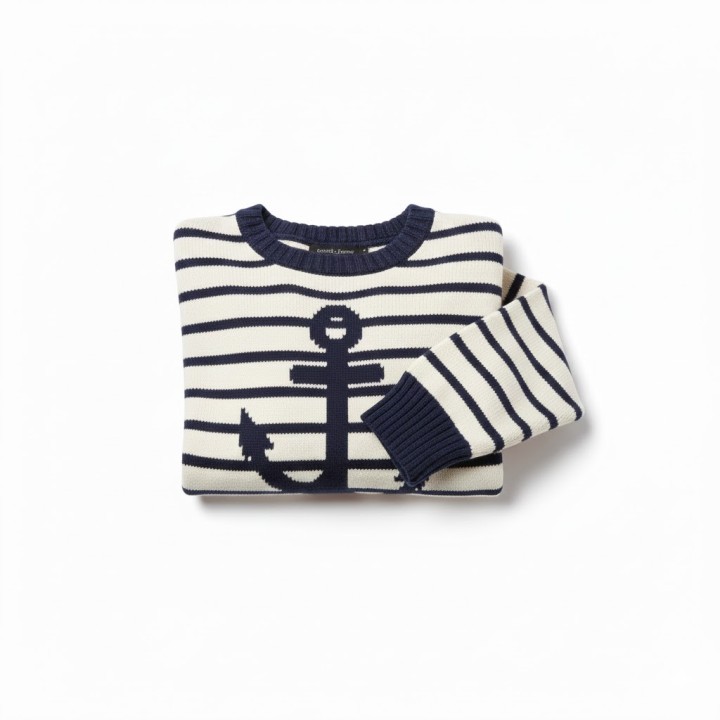
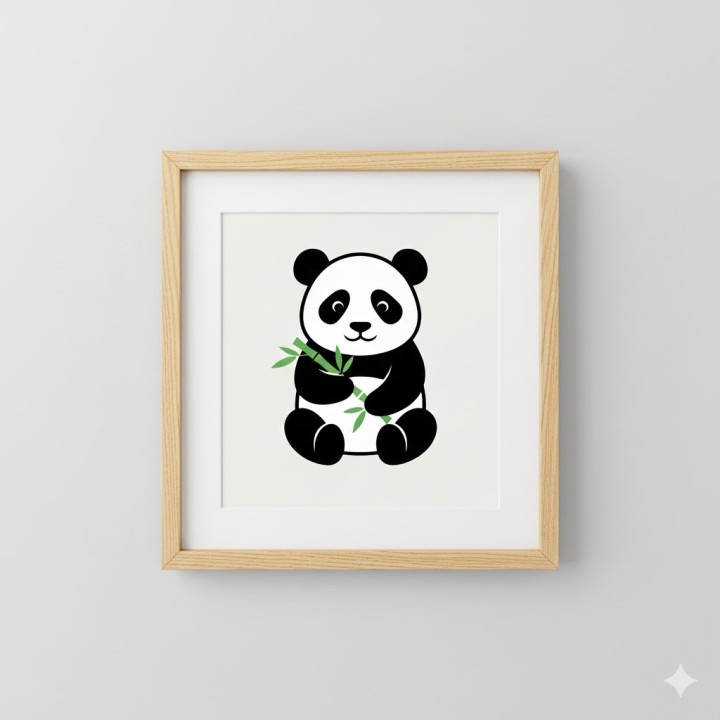
🖥️ Vous avez 2 exemples sur la page des exercices : le pull marin homme et le cadre Panda

👇🏻 Voir ces produits finis dans la boutique pédagogique :
➡️ Nous allons pouvoir maintenant générer nos déclinaisons
3-2 | Générer et paramétrer les déclinaisons
Il nous en faut 8 en fait (2 couleurs x 4 tailles)

Sur le schéma ci-dessus, j'ai défini une référence qui varie d'une lettre à chaque déclinaison (la taille + l'initiale de la couleur) et j'ai relié les images à chaque déclinaison pour ne pas en oublier. C'est mon pense-bête !
ℹ️ Dans la réalité, on recopiera juste celles données par le fournisseur mais lors de l'épreuve, ce sera à vous d'en inventer.
🔵Générer les déclinaisons
- Cliquer sur :

- Générer les déclinaisons en choisissant à la fois les attributs de couleurs et de taille comme dans la vidéo ci-dessous :
Pour l'instant, toutes s'affichent avec la même vignette Camel mais, pas de panique, on va arranger cela :
🔵Paramétrer les déclinaisons
- Cliquez sur la case à cocher à côté de (8/8) pour sélectionner toutes les déclinaisons
- Cliquez sur "actions groupées" ("bulk actions" sur mon aperçu, mon CMS est en anglais)
- Choisissez "modifier 8 déclinaisons"

Vous arrivez sur un panneau où vous allez pouvoir faire des réglages directement sur les 8 :

- Cliquez sur Stocks
- Activez le bouton radio des "Modifier la quantité"
- Saisir "10" (ou utiliser le sélecteur mais c'est plus long)
- 👀 Contrôlez l'affichage 0 -> 10

- Cliquer sur "Appliquer à 8 déclinaisons"

- Cliquer sur "Fermer"
Pour les images, on va faire pareil mais en deux temps :
- Cliquez sur la case à cocher à côté des 4 déclinaisons Camel (une sur deux)
- Cliquez sur "actions groupées"
- Choisissez "modifier 4 déclinaisons"

- Cliquer sur :

- Renouveler l'opération avec les 4 noires

👉 Le résultat est maintenant plus visuel
- Modifiez les références selon votre souhait (pour moi SWPANDA + Taille + initiale couleur)
👀 Vous avez du remarquer la zone "impact sur le prix". C'est là que vous allez entrer la différence de prix (et non pas le nouveau prix) en Hors Taxes, de certaines déclinaisons (avec ou sons tiroir, plaqué or ou or massif ...) par rapport aux autres.
Notre produit actuel n'en a pas besoin, toutes les déclinaisons seront au même prix, quelles que soient la taille et la couleur du Sweat
Notre fiche produit commence à prendre forme !

La voir sur votre mobile en flashant le QR code ou dans un nouvel onglet

On voit le sélecteur de tailles dans la fiche produit (et pas sur la vignette d'aperçu)

On voit aussi les que les images ont bien été filtrées :

4️⃣| Livraison
C'est ici qu'on peut paramétrer les conditions d'expédition, les délais ou surcouts éventuels, le choix des transporteurs ...
🤨 Pourquoi choisir un transporteur plus qu'un autre ? Déjà, parce que certains d'entre eux ne livreront pas dans certains périmètres (DOM, international hors UE ...), certaines marchandises (comme celles qui sont encombrantes ou qui nécessitent un camion frigorifiques) ou parce que leurs tarifs sont moins avantageux pour certaine gammes de produits (c'est souvent une question logistique de proximité des dépôts).
Ci-dessous, les dimensions et poids d'un produit serviront à ceux de vos transporteurs qui vous facturent au volume ou au poids :

On a vu aussi plus haut que des délais spécifiques pouvaient s'appliquer dans certains cas (personnalisation, encombrement ...)
👉 Pensez aussi à définir le délai quand le produit est épuisé (si vous autorisez la commande avec un stock à zéro). Cela dépendra de votre roulement pour les produits qui sont réapprovisionnés avec une régularité fiable.

Certains transporteurs appliqueront des frais supplémentaires pour certains produits (par rapport à leurs tarifs habituels)
📦 Hors encombrement et poids définis plus hauts et calculés en fonction de leur importance, il peut s'agir de produits dont le conditionnement est plus délicat (fragile) ou qui sollicitent un circuit de réapprovisionnement plus ardu (sur commande, dépôts plus lointains ...).
On verra comment paramétrer les transporteurs dans l'article qui traite de la 2nd partie de l'évaluation.
5️⃣| Prix
5-1 | Les taux de TVA que vous devez connaitre

la majorité des ventes de biens et des prestations de services : il s'applique à tous les produits ou services pour lesquels aucun autre taux n'est expressément prévu.
C'est le taux par défaut de vos produits si vous ne changez pas.


art. 278 bis, 278 quater, 278 sexies A, 278 septies et art. 279 du CGI
produits agricoles non transformés, bois de chauffage, travaux d'amélioration du logement qui ne bénéficient pas du taux de 5,5%, certaines prestations de logement et de camping, foires et salons, jeux et manèges forains, droits d'entrée des musées, zoo, monuments, transports de voyageurs, traitement des déchets, à la restauration.


produits alimentaires (sans alcool), produits de protection hygiénique, équipements et services pour handicapés, livres sur tout support, abonnements gaz et électricité, fourniture de chaleur issue d’énergies renouvelables, fourniture de repas dans les cantines scolaires, billetterie de spectacle vivant et de cinéma, certains travaux d’amélioration de la qualité énergétique, logements sociaux, accession à la propriété.

Pour être complet, il existe aussi un taux particulier de 2,1 % (art. 281 quater et suivants du CGI) UI est réservé aux médicaments remboursables par la sécurité sociale, aux ventes d’animaux vivants de boucherie et de charcuterie, à certains spectacles et aux publications de presse inscrites à la Commission paritaire des publications et agences de presse. 🖥️ Mais cette dernière, vous ne la verrez pas à l'épreuve.
Source : https://www.economie.gouv.fr/cedef/taux-tva-france-et-union-europeenne

👈 C'est dans la zone Règle de taxes que vous pourrez changer le taux de TVA
A noter aussi :
- "Aucune taxe" - cela concerne de rares services intracommunautaires (UE), certaines activités médicales, services bancaires ou d'assurance.
- "EU VAT" pour certains produits dématérialisés dont la TVA est différente dans chaque pays de l'UE et qui sont payées en fonction du taux du pays de téléchargement.
ℹ️ Ca non plus, ce n'est pas au programme.
💶 Juste pour vous dire que l'Etat se fiche un peu de nous quand il nous dit qu'il n'a pas "de sous", il a touché 106,2 milliards d'euros de recettes de TVA nette en 2025. Je dis "nette" parce qu'il en reverse une partie aux collectivités territoriales. (source : ministère des finances publiques)
5-2 | Etablissement du prix normal
- Suivez les consignes : vous devez marger, y compris si une promo est prévue
- Aboutissez à un prix psychologique (ex : 9,95 € plutôt que 10 €)
- N'oubliez pas de vérifier le taux de TVA
👉 Si je reprends le sujet "fil rouge", nous obtenons notre Sweat à 6 euros HT auprès de notre fournisseur et nous devons réaliser une marge commerciale de 8 euros HT. Imaginons aussi qu'on nous demande de faire un rabais de 10% sur notre produit en promo de lancement.
- Renseignez le prix fournisseur de 6 € dans "prix d'achat" (PA)
- Renseignez 14,8 dans "prix de vente HT" : PA de 6€ + Marge mini 8€ X 1,1 (pour les 10% de promo)

👉 On obtient un TTC de 17,76 €. C'est notre base pour atteindre un prix psychologique et nous avons trois possibilités dans notre politique de prix :
- l'alignement : pour être certain d'être concurrentiel, rester sur la marge minimale. 17,95 € TTC nous donne un HT de 14,95 € soit 15 cts au dessus du seuil minimal- 🖥️ Ce sera celui là à l'examen
- La pénétration : quitte à rogner sur sa marge pour être moins cher que les concurrents, voire ne pas marger du tout pendant la promo ! On peut descendre ainsi jusqu'à 7,95 € en prix de vente TTC
- L'écrémage : en dopant le prix pour donner le sentiment de luxe et, là, il n'y a de limite que l'effondrement de vos ventes.
🔵 Nous choisissons l'alignement (pour l'examen) :

5-3 | Etablissement d'un prix spécifique (promo)
➡️ Je vous renvoie à cet article section 1-1 (soldes) et 1-2 (promos) pour les règles à respecter pour ce type d'opération commerciale.
- Cliquer sur :

🔵 Pour qui ?
👉 Vous pouvez réserver cette promotion à un client spécifique (que vous avez au téléphone par exemple et auquel vous voulez faire un geste commercial) ou à un groupe.

- Les visiteurs sont les personnes présentes sur votre boutique sans être identifiées
- Les invités sont des visiteurs en train de commander sans être (déjà) clients (ou sans s'être connectés à leur compte client)
- les clients sont des visiteurs identifiés car connectés à leur compte client
🤨 C'est idiot de choisir "visiteurs" : ils verront vos promos sans pouvoir les commander (car ils deviendront invités et alors, ils ne pourront plus en bénéficier ! De plus, vos fidèles clients, eux, ne les verront pas (mais certains commerçants le font). S'ils ne se connectent pas automatiquement, en plus, ils verront la promo disparaitre en le faisant !
🤨 Ce n'est pas plus malin de choisir "invités" car alors, ils ne pourraient se rendre compte de la promo en cours qu'au moment de la commande (alors que la promo est votre principal CTA).
👍 Non, c'est au groupe "clients" que vous devez réserver vos promotions pour inciter les prospects à créer un compte.
⚠️ Attention toutefois, si vous vous allez en front office pour voir le résultat côté client, il faudra vous connecter à un compte test. Bon nombre de candidats perdent un temps fou à ce corriger en back office, ne voyant pas de résultat probant en front, alors qu'ils ont réussi leur promo depuis le début mais qu'ils ont juste oublié de se connecter pour la voir.
😟 un compte test ? Kézako ?
C'est un faux compte client qui vous sert à faire des tests. Vous savez que vous n'avez pas le droit de vous connecter à un vrai compte client, j'espère ? Certains à l'examen changent carrément les mots de passe pour pouvoir le faire ! C'est juste interdit par la loi ! Vous disposez d'un compte John DOE lors de l'installation de Prestashop (si vous ne l'avez pas supprimé) : login : pub@prestashop.com | mdp : 123456789 (sinon, recréez en un, ça ne vous prendra que 30 secondes)
🔵 Pour quelle déclinaison ?
👉 Vous avez le droit de faire une promo sur l'ensemble des déclinaisons et, dans ce cas, laisser "toutes" comme c'est par défaut. C'est notre cas d'ailleurs pour notre promo de lancement.
Mais souvent, ce seront certaines tailles, pointures ou couleurs d'un produit qui se vendront moins bien et que vous voudrez promouvoir. Dans ce cas :
- cliquez sur "déclinaison" pour dérouler la liste
- Choisir la déclinaison que vous souhaitez promouvoir
C'est possible aussi de le faire sur plusieurs en créant d'autres prix spécifiques pour eux, en plus de celui-ci

🔵 Pour combien de temps ?
Un promotion est bornée dans le temps (sinon ça devient un prix normal).
👉 Vous remarquerez que "illimitée" est cochée par défaut, ce qui est interdit en droit français ! "Elle doit rester ponctuelle et claire"
- Commencez par la décocher !
On remarque qu'une date de fin à + 1 mois est inscrite automatiquement
- Indiquez la date de fin souhaitée

🔵 De quel montant ?
Vous pourrez au choix :
- Définir un rabais en pourcentage (mieux pour les petits montants)
- Définir un rabais en numéraire (mieux pour les prix élevés
- Indiquer directement le prix remisé (ce qui revient à l'option précédente)

- saisir 10 dans la zone de gauche
- dérouler la liste que affiche "€" et changer pour "%"
- Cliquer sur :


👈 Le produit se présente maintenant avec un prix initial barré, le taux de remise et le nouveau prix.
Ca tombe bien parce que c'est comme cela que la loi veut qu'on fasse.

👇 L'information de remise est aussi présente dans le tunnel d'achat, ce qui renforce le sentiment de bonne affaire (et réduit le taux d'abandon de panier).

Vous pouvez encore augmenter sa visibilité en cochant la case du bandeau "promo".

ℹ️ Si vous avez activé le bandeau promos sur votre page d'accueil, le produit y figura aussi.

Sur cet autre produit, on pratique une remise à la quantité (pour encourager l'achat de plusieurs mugs en même temps)
Le client est encouragé à cliquer sur les quantités par la présence d'un récapitulatif de la promotion juste au dessus !


La notion de pack peut être aussi décisif si vous associez un produit qui marche bien à un de vos "mal vendus"
👈 Sur ce produit, le client peut mesurer le gain qu'il a à commander ces deux produits ensemble plutôt que séparément.
6️⃣| Référencement - SEO
Je vous renvoie à cet article pour tous les concepts et le vocabulaire.
Voilà quelle sera notre sortie sur une SERP :

On constate plusieurs choses :
-
l'url est lisible (slug pas trop long et parlant)
-
Le titre est valorisé mais ne mentionne pas st9ph Market
-
la méta (description) est sympa, valorisée, attrayante mais tronquée (...)
- un bon titre SEO doit donner de manière simple l'information clé : c'est quoi comme produit et où vais-je atterrir si je clique ? Toutes les url ne seront pas aussi parlantes que la mienne : boutiq.st9ph
- une bonne méta sera votre CTA : en peu de mots, donnez envie de cliquer sans dépasser les 160 caractères. (ici, je recopie le Récapitulatif et je le simplifie

👉 on aurait pu aussi au besoin modifier l'url simplifiée (slug)
Ca donne ça 👇 :

Pour les mots clés, vous n'aurez ni Trends, ni Semrush pour vous aider, alors posez vous une seule question : qu'est ce que je taperais comme recherche si je voulais acheter un produit comme celui là ?

N'oubliez pas de faire des longues traines et pas la peine de remettre "st9ph market" ou "Panda" qui sont déjà dans le titre SEO.
👉Si vous n'avez pas légendé vos images (voir section 1-1), c'est le moment de la faire !
7️⃣| Options
Vous allez pouvoir définir des paramètres de visibilité et des modes d'affichage :


- Partout : C'est le mode par défaut. Le produit sera visible à la fois sur le "catalogue", c'est à dire, partout sur le site quand on parcourra les rubriques et dans le moteur de recherche . Mais aussi dans le bloc nouveautés et promos si vous les affichez et qu'il rentre dans les critères.
- Catalogue seul : si vous ne voulez pas qu'on puisse le trouver dans le moteur. Je ne vois pas bien pourquoi on ferait cela, à part pour forcer le visiteur à parcourir les rayons (et voir les autres produits dans l'espoir qu'il ait un coup de cœur) un peu comme le modèle Ikéa où l'on oblige à un parcours imposé.
- Recherche uniquement : Je ne vois pas bien non plus pourquoi on ne pourrait le trouver qu'en le recherchant par mots clé. Peut-être pour certains produits techniques en B2B, pour éviter les retours trop fréquents de clients qui se trompent ? On leur donne la Ref par téléphone ou mail ?
- Nulle part : là, je comprends mieux, ça peut-être un moyen préparer en avance une fiche produit (promo ou solde alors que ce n'est pas encore la date de début) mais, là encore, il suffit de la garder en mode brouillon.
Vous pouvez aussi :
- indiquer si le produit est disponible à la vente (ça peut-être par exemple un produit cadeau ou à gagner qu'on veut tout-de-même inscrire au catalogue)
- Afficher le prix : valable pour les boutiques spécialisées (catalogues salariés de comités d'entreprises) ou pour certains produits ou prestation sur mesure et qu'on ne peut pas estimer d'avance.
- Indiquer si ce produit n'est disponible qu'en ligne (exclu web) si tant est que vous disposez aussi d'une SVP avec un catalogue commun.
Voilà, ce long tour d'horizon est terminé. L'entrainement sera la clé pour réussir votre fiche produit en 13 minutes. Plus vous allez manipuler l'outil, plus vous allez acquérir les automatismes et l'aisance.
🔻La version  pdf, c'est ici. ♻️A imprimer avec modération.
36 visites
donnez votre avis (star ranking) en bas de cette page
⬇️
Aller à la seconde partie | manipuler la boutique ➡️

Prestashop | OP Com dans la Eshop5 (1)
PrestaShop | 💥OP Com dans la Eshop ➡️ Que ce soit pour … vider les...

Prestashop | Le Service Après Vente4.3 (3)
Prestashop | Manipuler la boutique4.8 (4)
PrestaShop | Manipuler la boutique 🏪 👉🏻 2nd bloc d’évaluation de l’épreuve technique, les manipulations...

Prestashop | les retours produits4.7 (3)
PrestaShop | Les retours produits 🔙 ➡️ Il faut savoir que les différents scénarios devront...

Prestashop | Nouveautés de la version 90 (0)
Une nouvelle version du CMS pose quelques améliorations au Backoffice et un nouveau thème en...
Prestashop | référencement SEO de vos produits0 (0)
PrestaShop | le SEO de vos produits 👉🏻 Essentiel pour assurer votre visibilité sur les...

St9ph
WebmasterJe suis Formateur depuis 1997 et j'ai commencé ma carrière comme technicien en réseaux informatiques. J'ai travaillé pour de grands organismes de formation : Greta, AFPA, réseau des CCI, des écoles de commerces réputées : EM Normandie, E2SE, groupes FIM et ICEP, et collaboré en Centre d'Appels chez Webhelp pendant 12 ans avec des grands comptes FAI comme Orange, Bouygues Telecom et SFR, des assureurs et des fournisseurs d'Energie comme Direct Energie (devenu Total) et EDF (devenu Engie) !