
PrestaShop
| Manipuler la boutique 🏪
👉🏻 2nd bloc d’évaluation de l’épreuve technique, les manipulations à l’intérieur de la boutique qu’on peut vous demander durant l’examen E5B du BTS NDRC sont nombreuses et variées.
Les deux autres blocs de questions étant :
- 2️⃣ la création ou la modification d’une fiche produit (dans cet article)
- 3️⃣ le SAV cad traiter une demande client (Article à venir) -> ou (en attendant) sur le drive :
⏱️ Vous devrez répartir votre temps (et donc vos points) entre ces trois blocs. Sur une épreuve de 40 minutes, vous en aurez donc 13 pour réaliser toutes les manipulations de cet article et aller chercher les 6 à 7 points sur 20 de ce bloc.
On fait le tour de ce qu’il faut apprendre dans cet article.:
ℹ️ Cet article englobe aussi des aspects de ☝️concepts (légalité de la EShop) en complément de cette magnifique  fiche ressource pour la préparation de l’épreuve écrite E5A (compétence 3).

Part d’IA /5 dans cet article
Il est possible que les termes ou les aperçus d’écran diffèrent entre votre BO et le mien notamment au niveau des noms de labels car j’utilise une version multilingue du CMS et les noms restent parfois en anglais.
⏱️Temps de lecture :
|
|
🗓️ dernière modification le
- Nano Banana de Google Gemini – personnages d’illustration, des fiches produits et image en avant
- Prestashop – Saas dans sa version V9 pour les manipulations
- Ministère de l’Education Nationale – référenciel de l’épreuve technique
Cet article est à visée de 🖥️ l’épreuve technique E5B.
- connaitre l’ensemble des points d’évaluation de l’épreuve technique E5B sur Prestashop
- savoir manipuler l’ensemble des modules du Front Office de la boutique
- savoir manipuler l’ensemble des fonctionnalités liées à la navigation
- Savoir mettre en valeur et faire la publicité des offres
- Savoir modifier et afficher les informations légales de la boutique
- Savoir modifier et ajouter des clients, des collaborateurs et des prestataires
Certains contenus sont ciblés vers d’autres articles du blog
- produits phares : ceux qui sont les plus populaires (le plus vus)
- Best sellers : meilleurs ventes
- Publicité des opérations commerciales : c’est interne, il s’agit de mettre à disposition de clients les conditions des opérations
- meta description : courte introduction qui apparaitra sous le Titre dans une SERP
0️⃣| tour d'horizon des contenus d'évaluation
🔹Ils sont définis par une circulaire académique (※annexe VII-I) mise à jour tous les ans. Voici la dernière (2025) :
🔹Voyons tous d'abord ceux qui seront vus ici ou qu'on peut déjà retrouver ailleurs sur le blog :
0-1 | Apparence
| Fonctionnalité | Traitement sur le blog st9ph |
|---|---|
| Affichage des blocs de la page d'accueil | ✅ Ici | 1️⃣Navigation (bouger) 2️⃣Affichage (présence) |
| Produits Populaires (phares) | ✅ Ici | 1️⃣Navigation (bouger) 2️⃣Affichage (présence) |
| Nouveaux produits | ✅ Ici | 1️⃣Navigation (bouger) 2️⃣Affichage (présence) |
| listes de liens & Link widgets | cet article |
0-2 | contenu
ℹ️ Toutes les manipulations présentes dans cette rubrique, sauf celles indiquées dans le tableau ci-dessous sont traitées dans cet article.
- Réclamations, messages prédéfinis et SAV dans Cet article sur le 3ème bloc
- Presque tous les points manquants sont tout de même disponibles dans le book Prestashop que cette série d'articles vise à remplacer.
| Fonctionnalité | Traitement sur le blog st9ph |
|---|---|
| Créer un catégorie et une sous-catégorie | ✅ Ici | 1️⃣Navigation |
| Créer un pack de produit | dans cet article - book Prestashop |
| Créer une Marque | ✅ Ici | 3️⃣Ressources |
| Créer et gérer un groupe de clients | ✅ Ici | 3️⃣Ressources |
| Gérer les stocks | ✅ Ici | 3️⃣Ressources |
| Gérer les transporteurs | ✅ Ici | 3️⃣Ressources |
| Traiter les commandes | Article sur le SAV (chapitre 3-2) - book Prestashop |
0-3 | Commandes et promotions
| Fonctionnalité | Traitement sur le blog st9ph |
|---|---|
| Créer et gérer une commande | Cet article sur le 3ème bloc (SAV) - book Prestashop |
| Gérer les retours et les avoirs | retours : cet article | avoirs : Cet article sur le 3ème bloc (SAV) |
| conditions de retours produits | cet article |
| promotions catalogue, panier et prix spécifiques | prix spécifique dans cet article | autres contenus : dans cet article - book Prestashop |
0-4 | Images
| Fonctionnalité | Traitement sur le blog st9ph |
|---|---|
| Modifier la légende et la description | dans cet article |
| Image mises en avant | dans cet article |

0-5 | Modules
| Fonctionnalité | Traitement sur le blog st9ph |
|---|---|
| Produits phares | ✅ Ici | 2️⃣Affichage |
| Carrousel | 2️⃣Affichage - book Prestashop |
| Menu principal | ✅ Ici | 1️⃣Navigation |
| Bloc texte | ✅ Ici | 2️⃣Affichage |
| Réassurance | cet article |
| Réseaux sociaux | ✅ Ici | 2️⃣Affichage |
| Commentaires produits | cet article |
| module chèque | ✅ Ici | 3️⃣Ressources |
0-6 | Navigation
| Fonctionnalité | Traitement sur le blog st9ph |
|---|---|
| onglets backoffice / frontoffice | ✅ Ici | 1️⃣Navigation |
| Alias de recherche | dans cet article |
0-7 | SEO
| Fonctionnalité | Traitement sur le blog st9ph |
|---|---|
| mots clés, meta, header | dans cet article |
0-8 | Utilisateurs
| Fonctionnalité | Traitement sur le blog st9ph |
|---|---|
| Créer un nouveau collaborateur | ✅ Ici | 3️⃣Ressources |
| Attribuer les permissions | ✅ Ici | 3️⃣Ressources |
| Affecter et modifier un profil | ✅ Ici | 3️⃣Ressources |
➡️ On se lance ?
1️⃣| Navigation dans la boutique
👉 Il faut savoir que toutes les modifications passeront par la manipulation de modules que vous retrouverez toujours dans Modules > Gestionnaire de module, même s'il se trouve d'autres manières d'y accéder pour certains d'entre eux.
1-1 | présentation des 2 thèmes préinstallés sur la v9
🔹 La prédisposition du modèle Prestashop (Classic) tel qu'il s'installe au départ, mais cela ne veut pas dire que c'est ainsi que vous le rencontrerez sur la boutique d'examen :

En thème Hummingbird c'est pratiquement la même chose, les modules sont les mêmes et fonctionnement de la même manière. Notons juste que :
- le Bloc Texte Personnalisé est remonté sous le Carrousel

- La bannière est callée au milieu entre les produits phares et les nouveaux produits
- le Bloc Newsletter et le Footer sont relookés
Glisser vers la droite pour Classic et vers la gauche pour Hummingbird


Mais tout cela se change facilement :
1-2 | Repositionner les blocs entre eux
🔹 Sur la page d'accueil (Body)
- Apparence > Positions
- Descendez jusqu'à "Display Home" (c'est dans l'ordre alphabétique)
- Glissez la poignée crantée comme sur l'animation ci-dessous pour remonter ou redescendre les blocs sur la page d'accueil
🔹Pour le Footer
C'est le même principe depuis la section "Display Footer".

ℹ️ Il y'a aussi deux zones avant et après Footer qui permettent de mettre des contenus optionnels mais on ne peut pas les glisser d'un display à un autre. Il faut les dégreffer et regreffer ! C'est hors programme, quoi qu'il en soit.
Dans la vidéo si dessous, je transfère la newsletter du display Footer au display Footer_After :
👉 Dans un schéma classique, les blocs sont idéalement placés :
- Le menu, le compte client, le panier dans le Display_Header
- Le Display-Home joue tous les éléments de publicité interne (Carrousel, bannière et bloc texte) ainsi que les blocs de mise en avant des produits du catalogue (produits phares, nouveautés et promos)
- le Display_Footer (+ avant et après) propose la newsletter, la liste de liens (vers les pages de légalité, de FAQ), les liens de nos réseaux sociaux et les coordonnées de la eshop
🖥️ Mais on vous demandera peut-être de modifier leur ordre !
1-3 | Paramétrer les blocs de navigation
-
Vous pouvez rester sur Positions et cliquer sur le petit crayon 🖍️ pour modifier un module mais il faut savoir dans quel Display il se cache.
-
Vous pouvez aussi aller dans Apparences > Thèmes et logo >
 > (onglet) Page de configuration.
Comme le montre la vidéo ci-dessous, c'est très visuel pour atteindre les blocs de manière intuitive :
- Cliquez sur la zone "MY SHOP" (à gauche)
- Cliquez sur Configurer⋁ de Menu Principal


ℹ️ Par défaut, le modèle affiche les 3 catégories principales de vos produits
👉 Inutile d'insérer les sous-catégories comme dans WordPress. Elles suivent automatiquement !
On peut insérer aussi :
- des pages dites CMS (si vous voulez mettre vos CGU au menu par exemple)
- Vos fournisseurs (si vous êtes fier(e) d'être revendeur(se) d'untel)
- Des Marques (pour que vos clients accèdent directement à la page qui regroupe tous leurs produits)
- Vous pouvez aussi créer des liens extérieurs (vers votre blog par exemple) :

- ⚠️ N'oubliez pas de cliquer sur <- Ajouter (sinon, vous aurez travaillé pour rien)

➡️ Il faudra avoir ajouté vos catégories auparavant si on vous demande d'insérer, par exemple, un rayon enfant au menu (si la catégorie Enfants dans Vêtements n'existe pas encore).
Les combinaisons de navigation sont nombreuses dans la boutique, en dehors du menu principal. Ce peut être (liste non exhaustive) :
- la consultation de vos pages (qui sommes-nous, FAQ, bons plans, CGV ...) du Footer (voir cet article) en respectant les obligations légales (voir cette
 fiche ressource)
 - Pouvoir rebondir sur des produits associés sur une fiche produit (voir cet article section 1-5)
- Afficher un rayon ou un produit en promo depuis le Carrousel, la bannière ou le bloc texte (voir 2️⃣)
- Atteindre une page CMS (comme "nos bons plans") depuis le panneau de Réassurance (voir cet article)
2️⃣ | Affichage
Qu'il s'agisse de 👖notre catalogue de produits, de 💥nos offres promotionnelles ou des ℹ️ informations de la boutique, Prestashop offre de nombreuses options pour les présenter à vos visiteurs.
👉 Il s'agira souvent d'ailleurs de choix stratégiques de mettre en avant tel ou tel attrait de votre enseigne pour faire la différence et fidéliser l'audience.
2-1 | afficher les produits
Cela commence par votre page d'accueil et la visibilité de votre catalogue. Vous pouvez en effet afficher en panneaux d'aperçus :
- vo sproduits phares (best sellers) ⭐
- vos nouveautés 🆕
- vos produits en promotion (avec prix spécifique) 🆒
- Vos meilleures ventes (hors éval) 🆙
- Le rappel des produits déjà vus (hors éval) 👀
➡️ A voir aussi cet article sur les soldes (hors programme, mais dont le fonctionnement est le même que pour le module Promo, même si les règles  sont différentes)
🔹Le blocs produits Phares 
👉 Celui le plus haut par défaut (sous le carrousel pour Classic et sous le bloc texte pour hummingbird), le bloc Produits phares affiche vos articles vedettes selon l'observation du comportement de vos visiteurs.

- modules > gestionnaires de modules > rechercher "phares" > configurer
Vous pouvez définir :
- Le nombre de produits à afficher (4 par lignes, donc, plus vous en mettez, plus vous aurez de lignes et moins on verra les autres éléments de la page d'accueil sans scroller)
- Quel "rayon" (catégorie) vous voulez mettre en vedette (par défaut, c'est tous) en cliquant sur "Afficher tout"
- Si vous souhaitez que ce soit aléatoire (sans critère précis) car, par défaut, le module priorise ceux les plus cliqués depuis la homePage.

⚠️ Ne pas confondre avec le module meilleures ventes, préinstallé lui aussi, qui permet d'afficher ceux les plus vendus. C'est différent.
🔹 Le bloc Nouveaux Produits 
Il permet :
- comme le bloc Produits Phares, d'afficher le nombre de produits (toujours 4 par lignes)
- De définir le nombre de jours où le produit reste nouveau.
👉 Ca revient souvent à l'examen et c'est stratégique. C'est un CTA, certes, mais si le visiteur voit qu'un produit reste nouveau trop longtemps après plusieurs visites, vous allez perdre sa confiance. Calculez au mieux selon vos roulements de stocks.
🔹Le bloc Produits déjà vus 
Une seule option pour ce module :
- Le nombre de produits à afficher
⚠️ Il faut que le client soit connecté et qu'il ait accepté les cookies, sans quoi vous serez "aveugle" sur ses précédentes visites.
🔹Le bloc Promotions 
Une seule option pour ce module également :
- Le nombre de produits à afficher
👉 A vous de choisir comment les organiser sur la HomePage (voir 1-2)

👈 Sur deux des possibilités exposées ci-contre, on favorise les promos et les produits populaires pour cibler l'acquisition de nouveaux clients qui, par définition, trouveront tous nos produits nouveaux.
A l'inverse, en fidélisation, c'est le 1er bloc à montrer, avec les promotions, avant de leurs rappeler les produits qu'ils ont déjà consultés puis ceux qui sont les plus populaires.
Ci dessous, les choix de positions de la boutique pédagogique montrent une verticale de body : Soldes - Bloc Text - Phares - Carrousel - Bannière afin de laisser la part belle à l'information et ressemble plus à un show room qu'à une page du Push pour vendre.

ℹ️ Le module "special products" pour les soldes (voir cet article) ne sera d'ailleurs peut-être pas visible selon le moment où vous vous rendez sur la boutique car les périodes sont réglementées.
2-2 | afficher les offres
👉 C'est même une obligation légale de faire la "publicité" interne de vos promotions, conditions et offres spéciales.
Si en Surface de Vente Physique, vous pouvez afficher cela sur un panneau à l'entrée, en eshop, il faudra trouver d'autres moyens. L'idéal est de créer une page "nos offres et nos conditions" (enfin, appelez la comme vous voulez) qui apparaitra dans le footer non loin de vos CGV et mentions légales.
➡️ Voyez aussi l'article sur la réassurance où un lien pointe aussi vers les conditions de l'offre.
👉 Pour la suite de ce chapitre 2-2, nous nous concentrons plutôt vers l'affichage des produits concernés par une offre que des conditions détaillées de nos offres. Nous avons trois outils nativement (mais on peut en ajouter d'autres) pour avertir de nos promos et conduire les visiteurs vers produits concernés : Le carrousel, la bannière et le bloc texte.
🔹Le carrousel
C'est une bannière tournante en fait, positionnée par défaut tout en haut du body, et qui vous permet de faire tourner vos différents panneaux d'annonce à l'accueil
📏 Je me suis "amusé" à mesurer la taille d'un panneau afin de faire un gabarit (si on importe des images de n'importe quelle taille, ça va être très moche) :

🤨 A la louche, un presque 12 quarts, même pas un 8 pouces et demi par 2 et demi ! Rien ne va dans ces proportions ! Mais on va faire avec.
➡️ On remarque aussi qu'une partie gauche est pleine et c'est normal, c'est là que s'affichera le texte, il faut qu'on puisse le distinguer.
Voilà un panneau que j'ai préparé (vite fait, il faut le voir sur soi), pour exemple, afin d'emmener le visiteur vers le pull marin de st9ph Market (🖥️ à l'examen, rassurez-vous, il vous sera fourni) :

👀 Et j'aimerai obtenir cela :

- Modules > gestionnaire de modules > (rechercher) "slider" (ou "carrousel")
- Configurer
👉 Pendant qu'on est là, le panneau du haut qui permet de paramétrer l'ensemble du carrousel :
- ⏱️ modifier le temps de passage des panneaux en millisecondes (5 s par défaut)
- ⏸️ "pause au survol" définit si oui ou non le mouvement se fige au passage du pointeur (c'est mieux pour le visiteur s'il ne veut pas rater son clic mais vous avez le droit de lui faire des blagues aussi)
- ➰ Répéter ou non les passages(si "non", c'est le dernier panneau qui aura la part belle une fois que les autres seront passés)
Voyons maintenant comment agir sur les panneaux :
- Commencez par vérifier l'état
 du panneau sur lequel vous allez agir
 - Cliquez sur Modifier
Ou
- Cliquez sur le ⊕ pour créer un nouveau panneau
🖥️ tout dépendra de ce qu'on vous demandera dans le sujet "remplacer" ou "Ajouter"
- Donnez un titre à votre panneau : court parce qu'il sera en gros !
- Définissez l'URL Cible (celle de l'atterrissage quand on va cliquer sur la panneau)
⚠️ Attention, par défaut, celle-ci renvoie sur le site Prestashop.com et 🖥️ c'est le premier truc qu'on va vérifier en vous corrigeant après l'épreuve.

👉 Le mieux est d'afficher en FrontOffice le produit, le rayon ou la page vers laquelle le panneau doit emmener et de copier-coller ici son url
- Définissez une légende (pour le référencement donc : description + nom de la boutique)
- Rentrez votre description :
- la 1ere ligne est un sous-titre en header 3 (H3) - ne changez surtout pas le niveau
- En dessous, c'est du paragraphe et vous pouvez être un peu plus bavard(e), mais pas trop.
- Vérifiez une dernière fois l'Etat Enabled (ou "actif" si vous le voyez en français)

- Enregistrer
🔹 La Bannière
🖥️ C'est le "parent pauvre" de l'évaluation parce qu'il n'y a pas grand chose à faire : insérer l'image et renseigner l'URL. Mais c'est au programme, alors, allons-y !
📏 Cette fois, on est sur du 21 x 4 cm, c'est guère mieux
👉 Imaginons que nous voulions faire une pub pour un de nos financeurs :

Toute ressemblance avec un organisme financier existant ou ayant existé serait une (presque) pure coïncidence.
- Modules > gestionnaire de modules > (rechercher) "bannière"
- Configurer
- Cliquez sur "choisissez un fichier" et uploadez-le
- renseignez l'url d'atterrissage
- Renseignez la description
- Enregistrez

🔹 Le bloc Texte Personnalisé
👉 Prépositionné sous le carrousel dans le modèle de départ, le bloc texte fonctionne plus comme un encadré texte d'accueil que comme un réel panneau de publicité.


➡️ A noter que le niveau de Header est H2, ce qui avalise ma remarque précédente.
👈 Ci contre la boite de dialogue d'insertion d'un lien hypertexte. Pour ce faire :
- Sélectionner le texte à rendre réactif
- Cliquer sur

2-3 | Afficher nos informations
🖥️ Récurrentes à l'examen, vous pouvez être confronté(e) à des questions sur les informations concernant la boutique en ligne.
Elles se trouvent aux extrêmes de la fenêtre (en haut à gauche du header et en bas à droite du footer). C'est plus une coutume qu'une règle d'ailleurs mais on s'est tous habitué à cette configuration .👉
C'est depuis la page de configuration du thème que nous atteindrons le plus facilement ces deux zones.

- Cliquer sur Footer dans Homepage


- Cliquer sur Configurer⋁ du module "Shop Details" (ou détails de la boutique)
- Cliquez sur

👉 Nous allons ajouter une SVP à la liste de nos magasins physiques
- Renseignez les informations de votre boutique
➡️ Pour les coordonnés GPS, aidez vous de Google Maps


- Prenez une belle photo de votre magasin et uploadez la dans la zone "Photo"
- Notez vos horaires d'ouverture
- Cliquez sur


👍 Un nouveau magasin est maintenant présent dans la liste de vos SVP.

Le résultat en FrontOffice 👉
👈 On retrouvera ses informations dans le lien "Magasins" du footer.

➡️ Vous pouvez aussi définir l'affichage ou non de votre mail dans le module Coordonnées (depuis le gestionnaires de module"
- changer l'état oui / non du bouton radio


ℹ️ C'est assez déconseillé de l'afficher, en fait. Encouragez plutôt vos clients à utiliser le lien "Contactez-nous" pour être certain(e) de centraliser les demandes dans le CRM
➡️ Pour être complet, complétons aussi aussi le module chèque qui est lui aussi au programme.
Cela représente 2,4 % des transactions bancaires l'année dernière (source : Banque De France) et personne ne paie jamais comme cela en ligne. Mais voilà, ce n'est pas évident d'installer un module bancaire pour l'examen et 🖥️ c'est au programme de savoir le renseigner.
ℹ️ Sur la boutique pédagogique, j'utilise un module qui s'appelle HH Paiement d'Hervé Hennes (voir son site) qui simule un paiement en ligne.
Mais revenons à ce fameux module chèque :
- Modules > gestionnaire de modules

- (rechercher) "Chèque" > Modifier
- Remplissez la zone bénéficiaire et Adresse
- Enregistrer
🤫 No comment !

3️⃣| Ressources
On pourrait définir toutes les ressources à paramétrer dans la boutique selon un schéma simplifié :

3-1 | Client(e)
Il faudra gérer ses coordonnées B2B ou B2C (ce ne sont pas les mêmes) dans deux tables de données différentes : informations et adresses.


🔹Activer la gestion B2B (désactivée par défaut)
 Paramètres de la boutique > Clients
- changer l'état oui / non du bouton radio "Activer le mode B2B"
- Clients > Clients pour consulter ou ajouter un nouveau client
Vous disposez d'un panneau de statistiques et de la liste de vos clients :

- Cliquer sur ⬛+ Ajouter un nouveau client
OU
- Cliquer sur 🖍️pour modifier une fiche client
- Renseigner les champs d'informations :
🙍♂️🧑💼Profil B2C (& Interlocuteur B2B)
- Civilité
- Nom
- Prénom
- Mot de passe (👉 Ne sert que pour vos comptes test)
⛔ Vous n'avez pas le droit de modifier le mot de passe d'un client, même si c'est lui qui vous le demande. Il faut le réinitialiser.
- Date de naissance (👉 sympa de la connaitre pour une relance anniversaire)
- Actif / Enabled (👉 permet de désactiver temporairement un mauvais payeur, par exemple - B2B)
- Offres partenaires (👉 vous pouvez pré cocher uniquement en B2B)
- Groupes & groupes par défaut (👉 voir plus bas)
🏭 Infos spécifiques B2B
- Nom de l'entreprise
- SIRET
- APE
- Site web
- En cours autorisé
👉 Certaines entreprises vous paieront à provisions / échéances (comme un crédit permanent), en particulier les administrations
- Délai de paiement (👉 pour la gestion des rappels automatiques si elles trainent à échéance)
- Niveau de risque (bas, moyen, haut)
👉 Permet de cibler les bons clients (bas), qui paient souvent en retard (moyen) ou qui oublient souvent de payer (haut)
➡️ Souvent, ce sera le client lui-même (selfcare) qui fera son inscription en ligne, surtout en B2C. Mais il peut arriver qu'un téléopérateur soit amené à le faire (nouveau client au téléphone ou VPC) et fréquemment en B2B où l'inscription se fait généralement en rendez-vous.
En ligne, le client dispose d'une interface "mon compte" où il peut gérer pratiquement tout gérer depuis ses informations, en passant par le suivi de ses commandes, jusqu'au téléchargement de ses factures.

.⚠️ Attention, c'est dans "informations" qu'il gère sa fiche client. "Mes données personnelles" , c'est pour le RGPD :

🖥️ On appréciera à l'examen que vous sachiez expliquer à votre client comment gérer lui-même ses informations. cela fait partie de la phase Next Step de lui indiquer comment utiliser le Selfcare, même si vous venez de faire l'opération pour lui. Le rendre autonome allégera la charge du service client et augmentera sa satisfaction (il sera plus agile dans se relation client). On verra cela en détail dans le SAV.
ℹ️ Vous pouvez également créer des groupes de clients (VIP, Comités d'entreprises ...) et leurs réserver des promotions ou des avantages.

3-2 | Livraison
👉 Ce sera forcément un prestataire et, ce qui est curieux, c'est que le seul interlocuteur physique que verra votre client ne sera même pas quelqu'un qui travaille chez vous.
Il faudra définir avec chacun de ceux que vous choisirez (mettez-les en concurrence) les conditions de la prestation et les pénalités de retard et de casse (notamment en les graduant selon leur importance). Il y va de la satisfaction de vos clients !
Par défaut, sur le modèle de base, vous disposez de trois modes dont 1 transporteur décliné en 3 :
- le click-And-Collect
- Le transporteur "My Carier" décliné en standard, "Cheap" (montant dégressif) et "light" (Volume)
- Le point relais
Ajoutons un transporteur en prenant un exemple :

UPSt9ph est un transporteur qui devient notre partenaire, mais il ne livre qu'en Union européenne. Il nous propose un cout de 3€ quelle que soit la distance et le poids (bon, ce sont des fringues, il ne prend pas trop de risques) mais n'accepte pas le paiement à la livraison. Il faudra l'exclure du panier des clients qui veulent ce mode.
Toute ressemblance avec une marque existante serait loin d'être une coïncidence.
- 🚛 Livraisons > transporteur
- Cliquer sur ⬛+ Créer un transporteur
🔹paramètres généraux :
- Le nom
- le délai de livraison (annoncé au client)
- la vitesse (0 pour "au plus court" et 9 "pour au plus long" quand il y'a des variables secteurs, poids ou encombrement)
- Uploadez le logo (il faut obligatoirement un jpg)
- l'URL de suivi qui permettra au client de suivre son colis sur le site du transporteur.
👉 C'est lui qui vous la fournit et c'est bien utile pour éviter au SAV des tickets de clients qui s'impatientent !
- Réservez éventuellement ce transporteur à certains groupes (mais je ne vois pas bien pourquoi)


🔹destinations et couts :
- Définissez les zones de livraison couvertes (le transporteur n'apparaitra pas dans le panier des clients hors zones
- Basculez éventuellement en livraison gratuite si vous êtes généreux (ou si c'est du click-and-collect)
- Réglez éventuellement les couts de manutention selon le type de contrat que vous avez souscrit
- en corolaire, définissez le tarif si on est hors tranche prévue (poids, encombrement ...)
- Il vous faudra une fourchette de prix (à indiquer lors de la commande)
ℹ️ Même s'ils sont invariables, comme dans notre exemple !
- Vous pouvez également définir des limites (poids et encombrement) dans le 3ème onglet
- Enregistrer
C'est dans la sections des paiements qu'on pourra indiquer les restrictions de notre nouveau transporteur en termes de solutions de paiements :
- 🚛 Paiement > préférences
- décocher "paiement à la livraison" pour UPst9ph.
- Enregistrer

Notre transporteur est désormais disponible dans le tunnel d'achat :

3-3 | Marques et Fournisseurs
👉 C'est toujours un avantage de mettre à l'honneur les marques de vos fournisseurs car Prestashop crée une page regroupant tous les produits dès qu'on clique sur le logo dans une fiche.
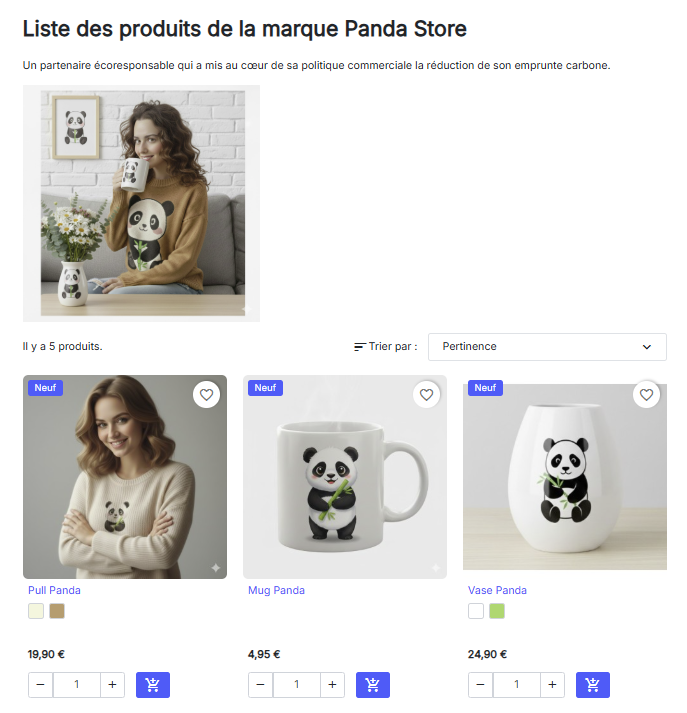
💡 Cela peut doper vos ventes sur cette marque et vous permettre, à terme, de négocier mieux vos prix d'achat vu que votre volume de ventes augmente.
➡️ Il faut distinguer :
- Les marques qui fabriquent les produits (et qui peuvent venir de plusieurs fournisseurs)
- Les fournisseurs qui alimentent vos stocks (et qui peuvent vous approvisionner de plusieurs marques)
👉 C'est dans Catalogue > Marques et Fournisseurs que vous retrouverez ceux existant et que vous pourrez en créer d'autres.
- En cliquant sur une marque ou un fournisseur, vous verrez l'état de vos stocks sur leurs produits.

👀 Ca peut être très pratique pour anticiper une commande !
ℹ️ Vous disposez de plusieurs outils en BackOffice pour suivre vos stocks et pouvez même ajouter des modules pour être prévenu par mail de stocks bas (mais je n'en ai pas trouvé de gratuit) :
- Catalogue > stocks > (onglet) Mouvements
- Tableau de bord >(panneau) Activité > Produits en rupture de stock
- Statistiques > Détails Produits > (colonne) "quantité disponible"
➡️ Pour ajouter une marque :
- Catalogue > Marques et Fournisseurs > (onglet) Marque
- Cliquer sur ⬛+ Ajouter une marque
- Inscrivez son NomTm
- Faites en un résumé et / ou une description.
😳 C'est la même chose, je ne sais pas pourquoi ils ont fait deux zones.
- Changer la balise titre (SEO) pour ajouter le nom de votre boutique. Pour nous :

- Donnez une meta description (toujours pour le SEO)

🔑 Vous ne disposez pas d'une zone Keyword, donc, chargez tous vos mots clés dans le titre SEO et la méta description
- Enregistrez

👉 N'oubliez pas d'affecter la marque aux produits concernés dans les fiches produits
3-4 | les rôles internes
On va parler "d'équipiers" et il y'en aura de 4 types :

Le "Super Admin"
Grand "manie-tout" du BackOffice, il peut tout faire.

Le Commercial
Il accède (et c'est logique) à la partie "Vendre" de la boutique.

Le Traducteur
Moi, je l'aurais appelé "le concepteur" puisque son rôle est surtout d'alimenter les fiches produits, de gérer les alias, mais c'est vrai aussi que c'est lui qui traduit les boutiques multilingues.

Le Logisticien
S'occupe du suivi de commande, des stocks et du SAV
👉 Ces rôles prédéfinis sont ajoutables, heureusement :
- Paramètres Avancés > Equipes > (onglet) Permissions
- Cliquer sur le rôle à modifier
- cocher / décocher les permissions du groupe d'équipiers

Elles reprennent la norme informatique des rôles et permissions :
- Afficher : l'équipier pour voir la rubrique mais pas agir à l'intérieur
- Ajouter : l'équipier pourra ajouter des information, un nouveau client par exemple, mais pas agir sur des informations déjà existantes (comme changer une adresse)
- Modifier : l'équipier pourra transformer les informations de la base et les fonctionnalités
- Supprimer : Il pourra enlever des informations et restreindre des fonctionnalités
- Toutes / All : l'équipier aura toutes les permissions sur la rubrique
👉 On peut aussi ajouter un rôle :
- Cliquer sur ⬛+ Ajouter un nouveau rôle
- Donner lui un nom (dans mon exemple "stagiaire") et éventuellement affublez le d'un avatar
- Enregistrer
Je voudrais que mes stagiaires puissent voir tout le catalogue mais sans rien modifier :
- Paramètres Avancés > Equipes > (onglet) Permissions
- Cliquer sur le rôle "à modifier"stagiaire"
- cocher "Afficher" sur la ligne "Vendre"
👀 Ne cherchez pas le bouton enregistrer, la mise à jour est automatique
👉 Affectons maintenant ce rôle à un nouvel employé.

- (Onglet) Employé ⬛+Ajouter un employé
- Entrer son Prénom et son nom
- Entrer son adresse mail et donnez lui un mot de passe (provisoire)
- Choisissez le rôle "stagiaire"
- Enregistrer
🖥️ Voilà, il ne reste plus qu'à voir le 3ème bloc de questionnement de l'épreuve E5 !
Aller au SAV ➡️
39 visites
donnez votre avis (star ranking) en bas de cette page
⬇️

Prestashop | OP Com dans la Eshop5 (1)
PrestaShop | 💥OP Com dans la Eshop ➡️ Que ce soit pour … vider les...
Prestashop | Le Service Après Vente4.3 (3)
Prestashop | La Fiche Produit par l’exemple4.5 (4)
PrestaShop | La Fiche Produit 👉🏻 1er bloc d’évaluation de l’épreuve technique, la création ou...

Prestashop | les retours produits4.7 (3)
PrestaShop | Les retours produits 🔙 ➡️ Il faut savoir que les différents scénarios devront...

Prestashop | Nouveautés de la version 90 (0)
Une nouvelle version du CMS pose quelques améliorations au Backoffice et un nouveau thème en...
Prestashop | référencement SEO de vos produits0 (0)
PrestaShop | le SEO de vos produits 👉🏻 Essentiel pour assurer votre visibilité sur les...

St9ph
WebmasterJe suis Formateur depuis 1997 et j'ai commencé ma carrière comme technicien en réseaux informatiques. J'ai travaillé pour de grands organismes de formation : Greta, AFPA, réseau des CCI, des écoles de commerces réputées : EM Normandie, E2SE, groupes FIM et ICEP, et collaboré en Centre d'Appels chez Webhelp pendant 12 ans avec des grands comptes FAI comme Orange, Bouygues Telecom et SFR, des assureurs et des fournisseurs d'Energie comme Direct Energie (devenu Total) et EDF (devenu Engie) !
Bonjour. C’est possible d’avoir un compte pour faire les manipulations ? merci
Bonjour Fabian, je vous ai envoyé un mail. Merci pour votre intérêt pour le blog st9ph