

 Astra est un Theme Builder et c’est le thème imposé pour l’examen 🖥️ E5B de l’épreuve technique du BTS NDRC. Il a bien des qualités comme le fait d’être ultra personnalisable mais bien des défauts aussi :
- les options vraiment sympa sont payantes
- les options gratuites sont assez pénibles à paramétrer
Maintenant que je vous ai bien donné envie 😃, on fait le tour de ce qu’il faut retenir pour s’en sortir sans trop de mal.
⚠️ Attention, cet article part du principe que vous commencez avec un blog “tout neuf”. Si vous avez déjà créé des éléments avant l’installation d’Astra, épargnez-les des suppressions demandées dans la seconde partie (pages et menus).

Part d’IA /5 dans cet article

voyez le menu flottant (à droite) pour les sources, un glossaire et la méthodologie
⏱️Temps de lecture :
|
|
🗓️ dernière modification le
0️⃣ | Installer le thème Astra
0-1 | installer le plug-in
- Apparence > Thèmes > Ajouter un thème
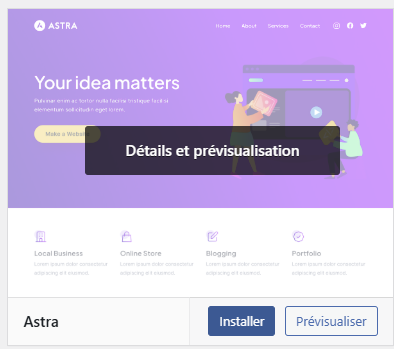
- trouver Astra dans la liste des thèmes proposés (ou taper “Astra” dans le moteur de recherche)
- Cliquer sur 🟦 Installer
- Cliquer sur “Activer“
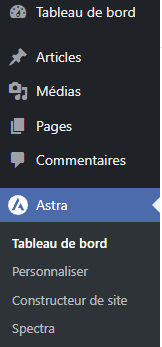
👈 Un choix supplémentaire apparait dans le bandeau principal du tableau de bord de votre backoffice.
En développant le choix “Astra“, on constate que le thème propose 4 sous options :
- 🧩Un tableau de bord qui permet d’accéder aux principales fonctionnalités (et de vous montrer celles que vous ratez en restant sur le plan gratuit),
- ✍️ une personnalisation qui permet d’accéder à toutes les commandes comme dans tous les autres thèmes,
- 🖥️ un constructeur automatique de site (Builder) mais nous ne pourrons rien y faire vu que c’est réservé au plan payant
 Spectra, une invitation à installer ce plug-in que nous verrons dans cet article.
➡️ Vous l’aurez compris, c’est surtout depuis le menu “Personnaliser” que nous pourrons adapter le thème.
🧹 Mais commençons par faire un peu de ménage pour enlever l’affreuse page d’accueil ajoutée et les deux menus qui, en plus, ne respectent aucune règle de ce que l’on peut mettre dans un menu.
0-2 | Enlever les pages auto générées
😯 A moins que vous ne soyez fan du violet criard, supprimons d’urgence la nouvelle page d’accueil que ce farceur d’ Astra vient de nous imposer :
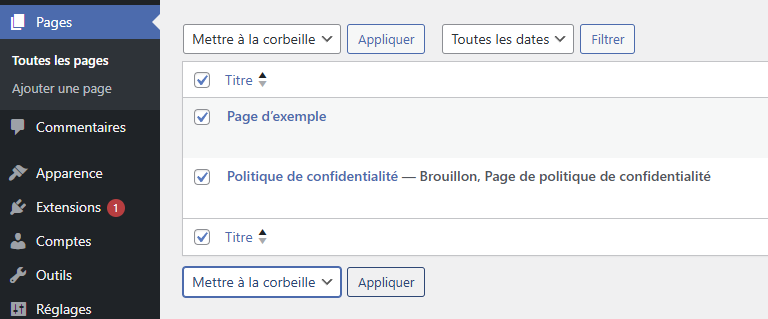
- Pages > toutes les pages
- cocher “page d’exemple” et “Politique de confidentialité“
- Action Groupée > mettre à la corbeille
- Appliquer
👉 Ce n’est pas fini. Il va falloir laisser Astra définir une page d’accueil pour pouvoir la supprimer …
- Astra > personnaliser
- Publier
- Cliquer sur la croix en haut à gauche pour fermer l’éditeur de personnalisation.
Retournons maintenant sur Pages pour constater qu’une nouvelle page est apparue :
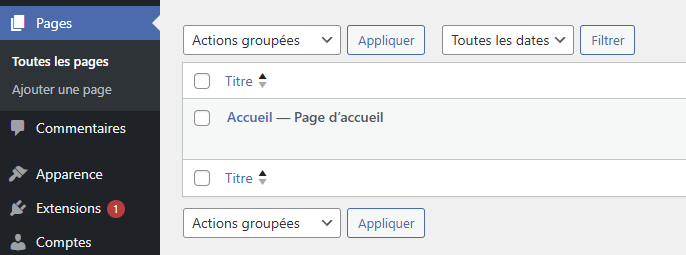
- cocher “Accueil“
- Action Groupée > mettre à la corbeille
- Appliquer
☑️ Ca y’est, cette fois, nous sommes débarrassés de cette affreuse erreur de gout !
0-3 | Supprimer les menus auto-générés
- Apparence > Menu
👉 Deux menus ont été auto générés par Astra : Principal et principal2
👀 Observez au passage que “Principal” est composé de pages dont certaines n’ont jamais existé ! C’est du super boulot ! 👍
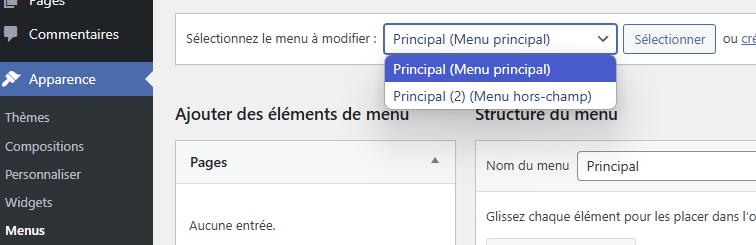
- Cliquer sur supprimer (quel que soit celui des deux affiché)
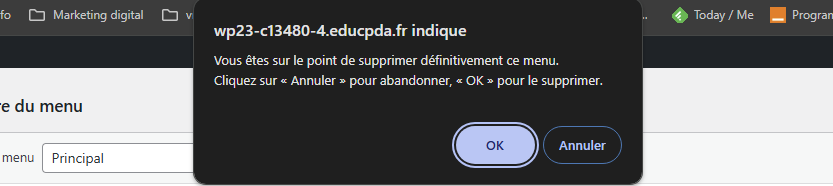
Observez que WordPress demande une confirmation (cette opération est irréversible).
- Cliquer sur OK
- ➰ Répéter l’opération avec le second menu
➡️ Vous devriez normalement voir une invitation à créer votre premier menu :
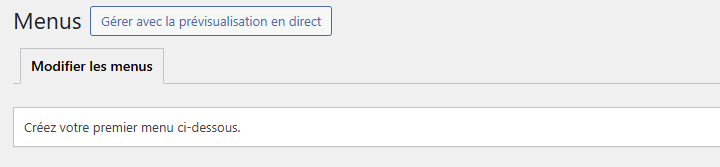
Bon, on a perdu dix minutes à faire le ménage mais notre thème est enfin “propre” 👍
ℹ️ Rassurez-vous, pour l’épreuve, vos examinateurs auront déjà fait le ménage pour vous.
1️⃣ | Personnaliser Astra
En retournant dans Astra > Personnaliser, on constate dans l’aperçu de droite que le site est désormais en affichage générique : les derniers articles
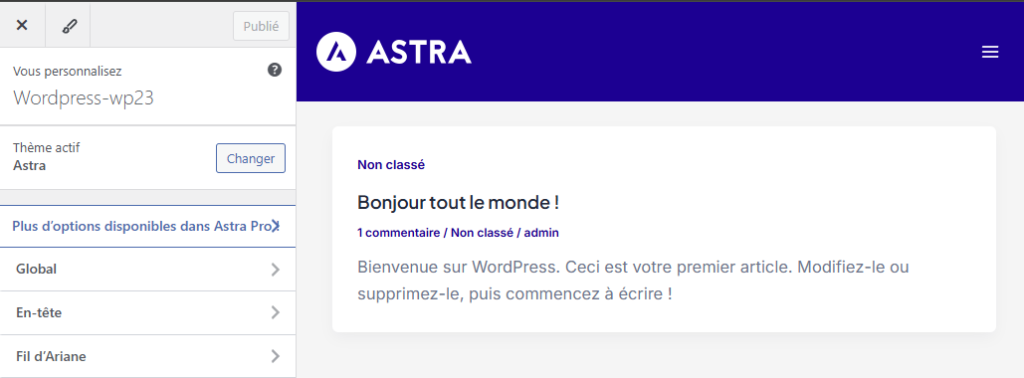
N’oubliez pas, dans la suite de l’article, de publier à la fin de vos manipulations afin de les appliquer réellement. Ce que vous voyez dans le panneau de droite n’est qu’un aperçu du résultat si vous le validez.
👉 Développez les toggles ci-dessous pour voir la démo, rubrique par rubrique :
1-1 | Global
Le sous-menu global se décompose en 8 options (et ce n’est qu’un des 11 sous-menus !). Courage !

- Typographie, comme son nom l’indique, va permettre de choisir les polices de présentation de votre blog.
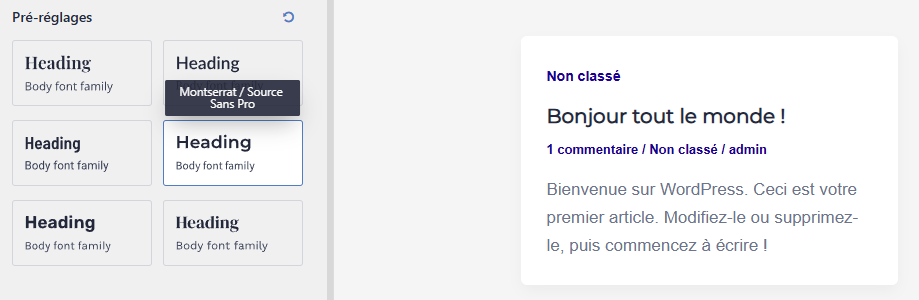
A noter qu’il est possible de prérégler les typographies des niveaux de headers, ce qui est un plus !
- Couleurs permet de définir une palette.
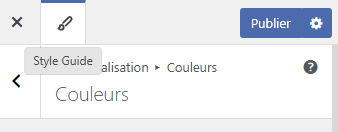
En cliquant sur le “style guide” (à côté de la croix”, vous obtenez un aperçu plus détaillé des différents objets que vous pouvez utiliser afin d’avoir un aperçu de l’effet de vos modifications
Il faudra procéder à de nombreux essais dans vos choix avant d’obtenir laborieusement à un résultat qui soit convenable.
- Conteneurs vous permet de modifier le cadre global de la zone large de votre site, selon que vous destinez votre site à des écrans de Desktop ou des mobiles.
Vous disposez aussi de curseurs pour un réglage au pixel près.
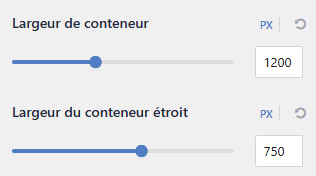
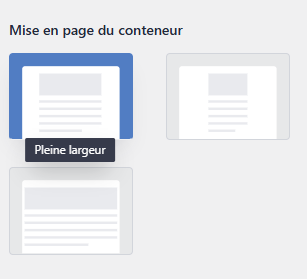
L’intérêt est discutable pour un CMS comme WordPress qui est déjà responsive.
- Boutons permet de régler l’apparence (texte, fond, bordure) de vos boutons
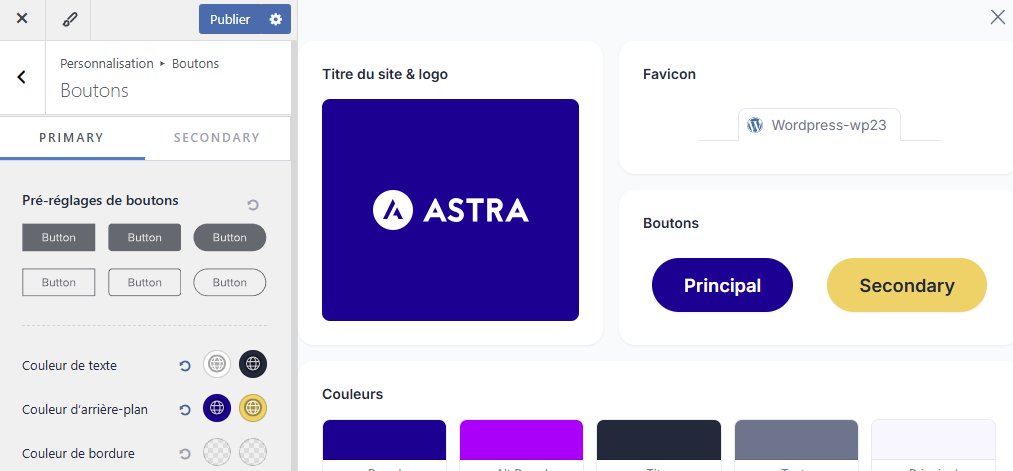
Vous avez deux niveaux de boutons (sans rapport avec l’état Repos- Pointé – Cliqué) et il est conseillé d’activer l’affichage “style guide” pour observer les résultats de vos tests.
Rappel : N’oubliez pas de publier à la fin de vos manipulations afin de les appliquer réellement.
- Retour en haut est une option très utile qu’il faut activer. Elle permet au visiteur de revenir en haut de page (et d’y retrouver votre menu).
C’est le cas sur ce site (voyez en bas à droite). Ce bouton de retour vous suit au fur et à mesure que vous descendez dans l’article.
- Accessibilité est une personnalisation de la surbrillance et des encadrements disponibles quand les options d’accessibilité de votre OS sont activées (personnes handicapées visuelles).
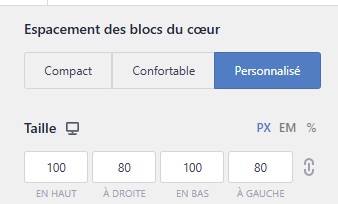
- Editeur de blocs permet de modifier le réglage de la proximité entre les éléments de votre blog.
Ce peut être pratique quand vous voulez compacter vos contenus (les paragraphes, notamment) mais un réglage trop serré peut nuire à l’affichage correct sur certains navigateurs.
- Divers permet d’activer “le défilement doux vers les ID”
Les ID sont des balises comme des tags ou des signets. Le scroll peut alors être “ralenti” pour ne pas provoquer un glissé trop brut. Bon, c’est un peu gadget, en fait, d’autant que cela ne sera pas du gout des processeurs graphiques des ordis de vos visiteurs.
Bon, la bonne nouvelle, c’est que les autres sous-options de personnalisation ne comportent pas elles-mêmes de sous-rubriques, comme Global.
1-2 | Entête
Il faut soigner au mieux cette section car le Header de votre Blog est le premier élément que vont voir vos visiteurs.
- Entête > Eléments > titre du site & logo
Observez à droite les éléments prédisposés sur le header, que vous pouvez déplacer ou supprimer, voire remplacer par d’autres.

Pour la création de votre logo, utilisez votre logiciel de création graphique préféré ou, si vous êtes en panne d’inspiration, je vous conseille un créateur en ligne comme Free Logo Design qui fera l’opération pour vous en quelques instants.
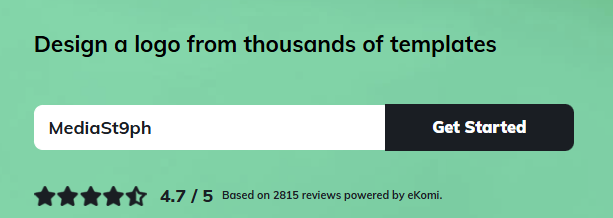
- Tapez le nom de votre enseigne
- Cliquez sur “Get Started“
- Choisissez une catégorie qui correspond à votre activité
- Explorez les propositions de logos de Free Logo Design
- Cliquez sur celui qui vous correspond le mieux et costumisez-le.
- terminez par un Imprim écran pour sauvegarder votre œuvre (ce qui vous évitera de laisser votre mail pour vous inscrire).
Il vous faudra un format .jpg ou .png et une image de moins de 2 Mo si vous voulez qu’elle soit acceptée par votre blog (ce sont les paramètres par défaut de la plupart des plateformes).
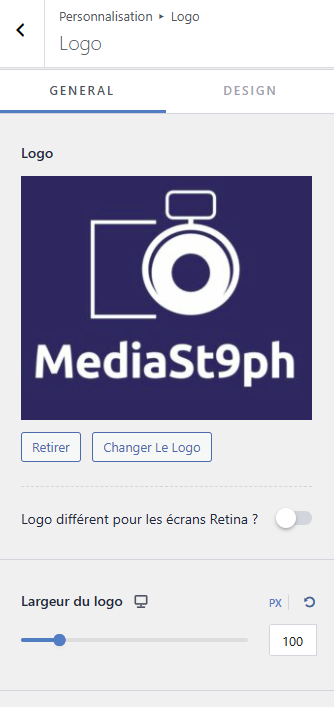
- changer le logo > téléverser > parcourir les fichiers de votre ordinateur pour sélectionner votre création
- Recadrez votre logo et validez
- De retour dans l’interface de personnalisation, agissez sur le sélecteur de taille “largeur de logo” pour obtenir les dimensions que vous souhaitez
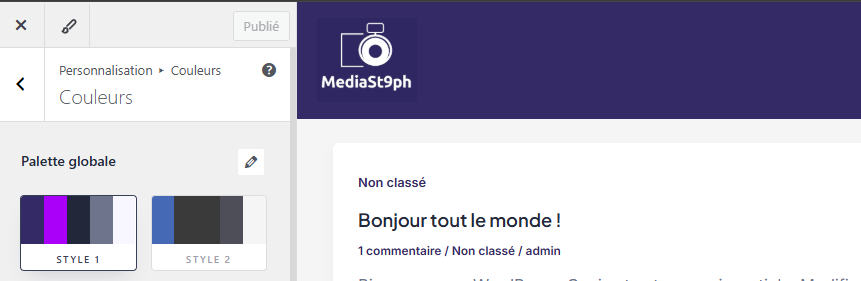
Pour ma part, je vais modifier légèrement la couleur du thème (dans Design) pour la faire correspondre à celle de mon logo
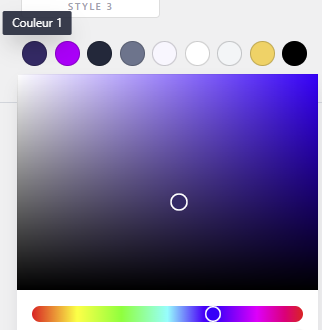
J’obtiens ce résultat :
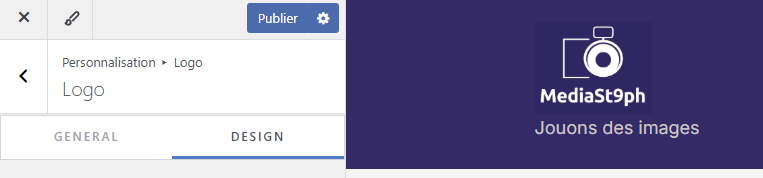
- Ajoutez aussi le titre de votre site ainsi que son slogan
- Design > modifiez éventuellement la taille et la couleur des éléments
Vous pouvez aussi définir un favicon (mini logo qui apparaitra sur l’onglet du navigateur
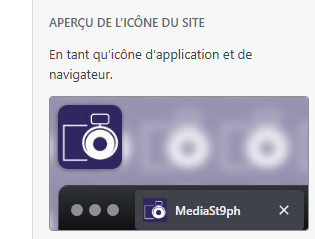
Pour que cela fonctionne, il faut que votre image soit petite et carrée. Idéalement 150 X 150 pixels.
Je ne reprends pas le titre “Mediast9ph” dans ce favicon (il serait de toute manière illisible). C’est pour la même raison que je déconseille de placer le slogan dans votre logo.
Le favicon permet de repérer facilement vos onglets et constitue un plus.

Rappel : N’oubliez pas de publier à la fin de vos manipulations afin de les appliquer réellement.
1-3 | Fil d’Ariane
Le fil d’Ariane, inspiré de celui du labyrinthe de la mythologie (voir l’article sur Wikipédia) est, sur un site web, un développement du plan en ligne afin que le visiteur puisse comprendre à quel niveau il se situe et puisse remonter facilement l’arborescence de votre blog.
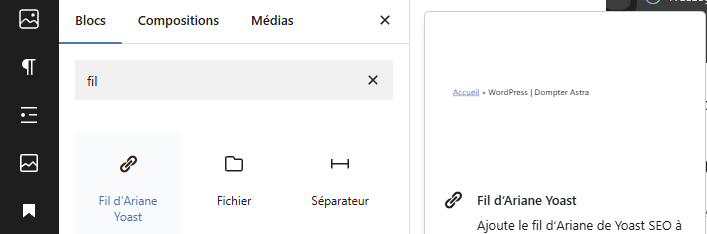
Ci dessus, un fil d’Ariane inséré dans cet article avec le bloc “fil d’Ariane Yoast“. Il permet au lecteur de visualiser à quel niveau il se situe sur le blog St9ph et de revenir facilement à l’accueil. Il concourt aussi au maillage interne, important pour votre bon référencement.
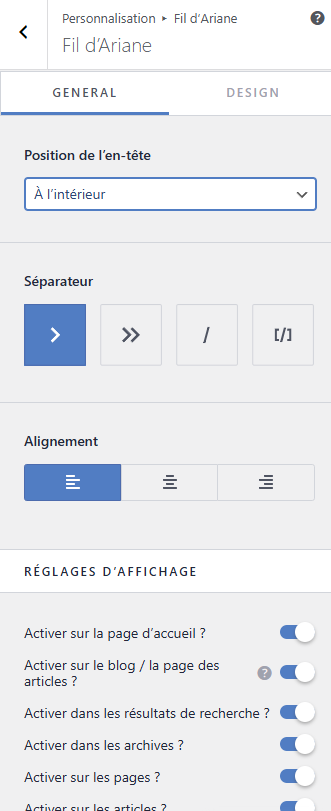
- Thème > Astra > personnaliser >Fil d’Ariane
- Définir si vous le voulez en entête (en choisissant “à l’intérieur“
C’est le plus simple. Ainsi, le fil d’Ariane est toujours visible au même endroit sans que vous ayez besoin de l’insérer dans vous différentes articles et pages comme je l’ai fait pour cet article quelques lignes plus haut
- Définissez le type de séparateur de niveau
Le 4ème [/] vous permet de personnaliser avec le symbole de votre choix
- Choisissez avec les boutons radions à quels endroits de votre blog le fil d’ariane doit apparaitre automatiquement.
C’est quoi une page 404 ?
C’est une page de remplacement quand le lien de rebond d’une page de votre site conduit vers une page qui n’existe plus ou qui ne fonctionne pas. En général, elle indique que la page demandée est introuvable, propose des excuses et donne un lien pour revenir à l’accueil du site. Son nom vient du code erreur informatique correspondant à cette situation.
Rappel : N’oubliez pas de publier à la fin de vos manipulations afin de les appliquer réellement.
1-4 | Blog
Vous paramétrez ici l’apparence générale du site, surtout en termes de gabarit. Parcourez les onglets pour les détails
Il faut comprendre par archive la vue globale avant que le visiteur ait choisi un de vos articles
- Définissez les différentes options d’apparence du conteneur (cadre de vos éléments affichés) en observant les effets sur l’aperçu à droite. Vous pouvez régler :
- la mise en page du conteneur (attention : “étroit” et “pleine largeur” suppriment l’affichage de la colonne latérale
- les styles (la différence entre “ouvert” et “encadré” n’est pas flagrante si vous n’avez pas un Design très contrasté)
- la mise en page de la colonne latérale (à maitriser pour l’examen)
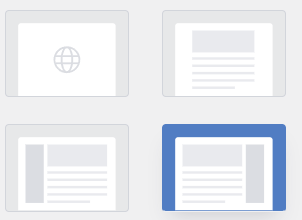
C’est en effet ici que vous devrez sans doute choisir de l’afficher ou de la basculer de l’autre coté. Rappelez-vous que si vous avez un conteneur réglé sur “étroit” ou “pleine largeur”, ce réglage sera inopérant !
- la mise en page du blog (comment seront vignettés vos listes d’articles quand un visiteur les aura choisi dans une catégorie depuis votre menu)
- Les éléments de publication (ce qui apparait dans vos contenus) comme, par exemple, d’afficher l’extrait ou le contenu intégral d’un article dans la page qui les liste tous.
- Les métas, c’est-à-dire les éléments complémentaires qui renseignement sur vos contenus (date, auteur, mots clés associés …)
- Réglez également les éléments de Design si besoin
Ce sont les réglages de disposition une fois que le visiteur a choisi un article ou une page.
A observer principalement :
- publications similaires qui propose d’autres articles ressemblant en rebond en fin de lecture (basé sur les mots clés communs)
- L4affichage ou non des commentaires
- les options de conteneur comme dans l’onglet précédent, mais, cette fois, pour la page ou l’article lui-même
Rappel : N’oubliez pas de publier à la fin de vos manipulations afin de les appliquer réellement.
1-5 | Pages
Comme pour la section Blog , il s’agit de réglages de conteneur et de design, cette fois pour vos pages (et plus pour vos articles) ainsi que la page de résultats de recherche.
1-6 | Colonne latérale
Idem, que pour le blog et les pages, se sont des options d’apparence.
A noter tout de même la possibilité d’épingler la colonne latérale pour qu’elle s’affiche tout le temps (comme le header et le footer).
1-7 | Pied de page
C’est ici que vous pourrez insérer vos éléments de footer. (à maitriser)
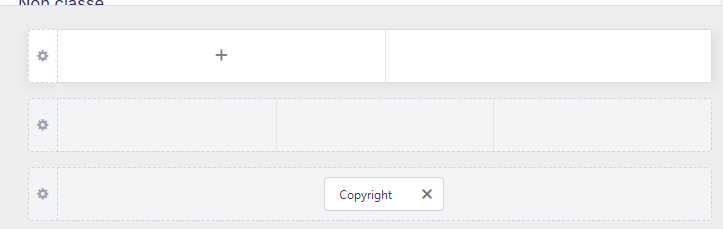
Il ne s’agit pas d’une règle mais plutôt d’une coutume : On place souvent en footer des informations légales (cgu, politique de confidentialité, auteur et moyens de le contacter, ainsi que la barre de réseaux sociaux)
Sur ce blog, le footer propose tous ces éléments.

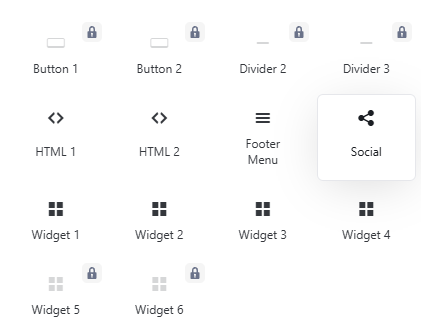
.
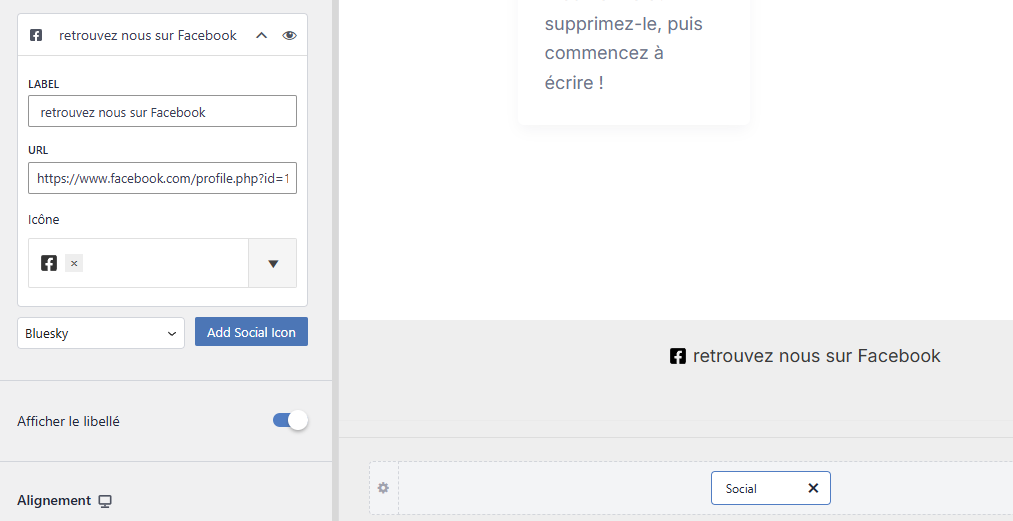
En cliquant sur le + d’une des zones du footer, vous pouvez insérer des blocs ou des liens à votre convenance
Astra vous facilite les choses en vous proposant de rappeler un menu secondaire que vous auriez préparé à cet effet ou les icones de vos réseaux sociaux
Vous pouvez même personnaliser le message mais pensez bien alors à afficher le libellé.
1-8 | Menus
Il faut avoir au préalable construit vos catégories.
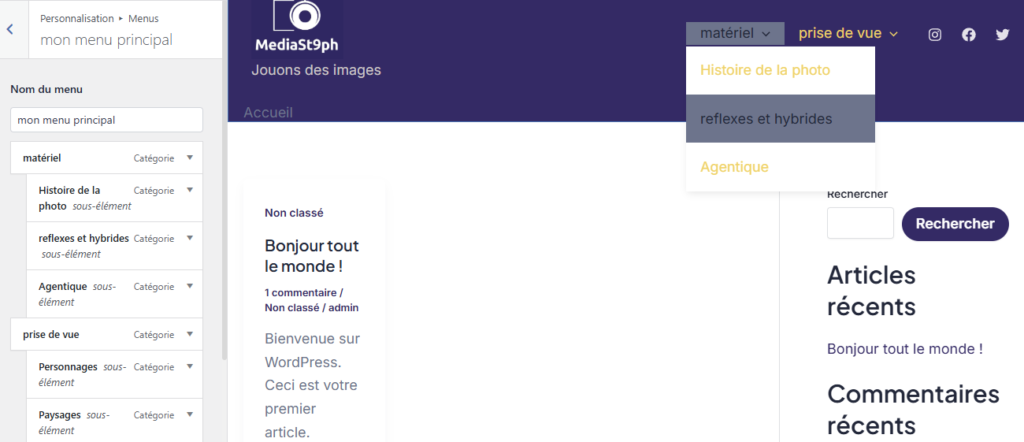
Ce sont vos catégories qui contiennent vos articles. En insérant vos catégories dans vos menus vous permettez ainsi à vos lecteurs de choisir les contenus qu’ils préfèrent parmi vos créations. Il s’agit en fait d’un filtre !
- Cliquez sur “créer un nouveau menu“
- Donnez lui un nom
- Cochez “menu principal“
- Cliquez sur Suivant
- Cliquez sur “Ajouter des éléments“, un bandeau se développe
- Développez “Catégories“
- Cochez toutes vos catégories et cliquez sur “Ajouter“
- Cliquez sur “organiser“
- Mettez vos rubriques dans l’ordre souhaité avec les flèches verticales (la plus à gauche du menu en haut de la liste)
- Décalez à droite les sous catégories avec la flèche droite afin d’indiquer que ce sont des sous-menus.
Rappel : N’oubliez pas de publier à la fin de vos manipulations afin de les appliquer réellement.
Vous serez surement obligé(e) de relooker l’apparence de ce menu. Par défaut le thème est gris claire sur fond blanc pour les sous rubriques :
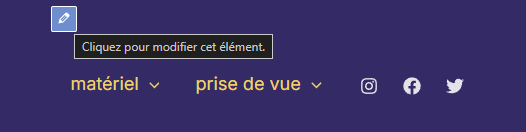
- Cliquez sur le petit crayon au dessus du menu (visible si vous pointez dessus).
- Cliquez sur l’onglet Design de Personnalisation > menu principal
- Modifiez la palette des éléments de texte Normal – au Survol – actif jusqu’à obtenir quelque chose de lisible.
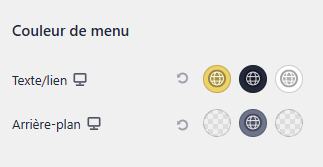
Vous pouvez aussi vous aider à rendre le texte plus lisible en jouant avec l’arrière plan.
👀 j’ai voulu ce tour d’horizon le plus bref possible mais j’ai bien conscience qu’il y’a déjà beaucoup de choses à retenir.
N’hésitez pas à revenir au plan dans le bandeau latéral 👉 et focalisez vous sur les éléments un par un. C’est par la pratique que vous deviendrez coutumier(e) de ce thème un peu délicat à dompter.
2️⃣|  Le panneau d’aperçu
👉 C’est lui qui va vous sauver pour retrouver les choses. On ne va pas revenir sur le détail des rubriques vues dans le chapitre précédent mais juste la manière d’agir plus visuellement. On en profitera aussi pour apprendre à manipuler certains widgets.
Le panneau d’aperçu à droite des rubriques est sans doute le moyen le plus simple de vous positionner dans la bonne division d’ Astra
Ci-contre, un aperçu du clic sur le petit pinceau qui développe automatiquement la rubrique concernée
2-1 | ⩸ menu de bas de page
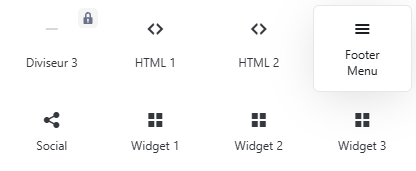
- Cliquer sur le pinceau du Footer
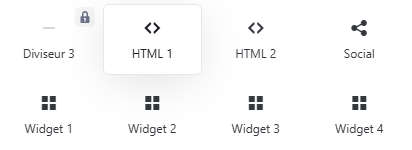
- ,Cliquer sur le ⁜ pour choisir ses widgets
- Choisir “Footer Menu“
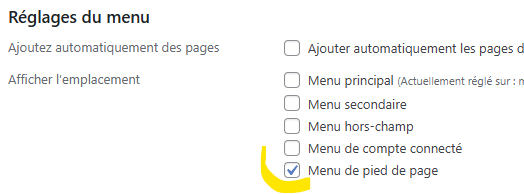
- Dans Apparence > Menu > sélectionnez le menu à mettre en pied de page (ou créez-en un !)
- Cochez “Menu de pied de page“
- 🟦 Enregistrer le menu
👉 Notez que vous pouvez à la fois cocher Menu principal et menu secondaire (si vous voulez que ce soit le même bien que je ne vois pas trop l’intérêt -> autant en faire un plus léger avec seulement les options principales).
2-2 |  Réseaux sociaux
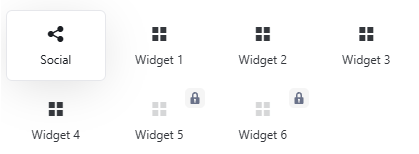
- Cliquer sur le pinceau du Footer
- ,Cliquer sur le ⁜ pour choisir ses widgets
- Choisir “social“
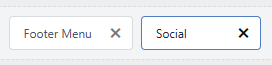
➡️ Pour chacun de vos liens vers vos réseaux sociaux :
- Conservez ou modifier le “label“
- Conservez l’icone ou choisissez un icone dans la bibliothèque en cliquant sur le le logo
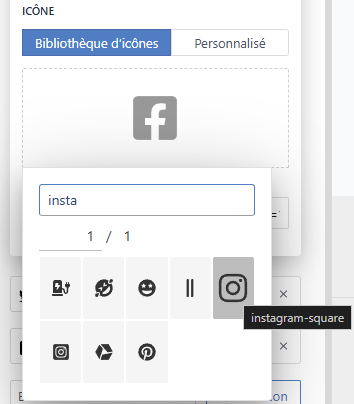
👈 Utilisez la zone de texte pour taper les premières lettres du réseau social dont vous souhaitez trouver l’icone parce la liste est longue.
- renseignez l’url de votre page
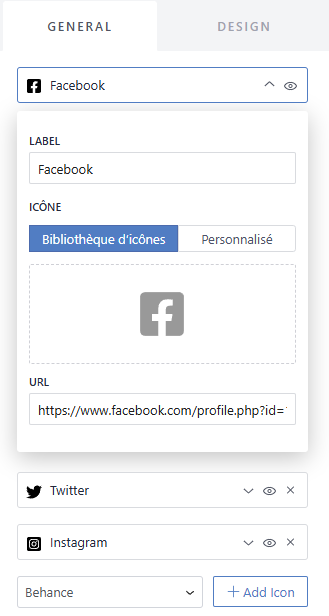
- Supprimez ceux que vous ne souhaitez pas conserver en cliquant sur la croix |X|
- Ajoutez éventuellement d’autres réseaux en cliquant sur + Add Icon
- Dans l’onglet Design, vous pouvez aussi modifiez la couleur de l’icone ou activer le bouton radio “officiel” qui affectera automatiquement les codes couleurs de la charte du réseau.
- 🟦 Publier
👉 A remarquer aussi :

Le bouton radio “activer au survol” permet d’afficher le code couleur quand on pointe sur l’icone
2-3 | <> Html personnalisé
🖥️ Hors programme épreuve E5 B
🙀 Qu’est que c’est que cette bête là ? Le HTML est tout simplement le code principal de vos pages web ! Il est contenu dans des balises <début> contenu </fin>
Par exemple : 👆 le titre ci-dessus est en réalité lu par le navigateur ainsi :
<H3> 2-3 | <>Html personnalisé</H3> (H3 = titre de 3ème niveau)
➡️ Un autre exemple plus complexe d’intégration de Google Maps personnalisé dans cet article du blog pour ceux que cela passionne.
Nous resterons simples en intégrant juste un petit texte défilant comme celui-ci :
🌼Je me lance moi-même des fleurs en attendant d’en recevoir
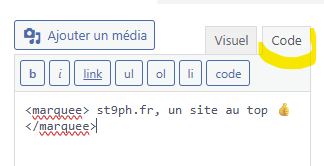
👉 En réalité, c’est juste une balise MARQUEE qui s’écrit ainsi :
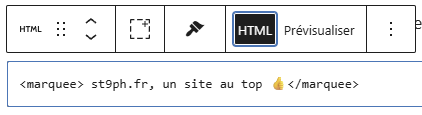
- Cliquer sur le pinceau du Footer
- ,Cliquer sur le ⁜ pour choisir ses widgets
- Choisir “HTML 1“
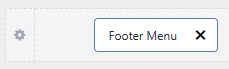
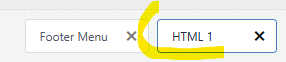
- Cliquer sur le bouton HTML 1 qui est apparu dans la barre du footer
- ✍️ Ecrivez votre code html (dans l’onglet code)
- Réglez éventuellement les options de police et d’alignement.(dans l’onglet visuel)
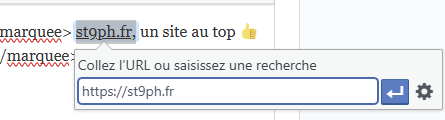
- Vous pouvez même ajouter des liens hypertexte si le cœur vous en dit :
- 🟦 Publier
🖥️ Bien sur, tout cela n’est pas au programme de l’épreuve E5 et il faut préciser que la balise marquee ne fonctionnera pas forcement selon les navigateurs et les “frames” dans lesquelles elle est écrite.
🖥️ Vers l’épreuve E5B
L’ensemble des manipulations ci-dessus, sauf l’installation d’Astra et la partie HTML sont à connaitre pour l’épreuve technique.
683 visites
donnez votre avis (star ranking) en bas de cette page
⬇️

📚 Sources
- 🖥️ plug-in Astra – thème builder
- 🖥️ Free Logo Design – constructeur de logos
- Astra et WordPress – aperçus d’écrans
🧑🎓 NDRC
🟦 Cet article est à visée de l’épreuve écrite E5B.
- savoir personnaliser le thème Astra
- savoir intégrer des éléments aux Header, Sidebar et Footer
👉 Attention à la profusion des menus. C’est par la pratique que vous allez acquérir des habitudes et des réflexes
📘 Glossaire
- Header : entête du site
- Body :Corps (partie centrale, variable) du site
- Footer : pied de page du site
- sidebar :barre latérale du site
- ID : identificateurs uniques
- Favicon : icone (petite image) présent dans l’onglet du navigateur
- Fil d’Ariane : ligne de liens vers les différents niveaux du site
- Widget :”brique” de construction dans un espace du site
- bouton radio : bouton alternatif à deux statuts (oui /non, ouvert / fermé, avec / sans …)
- Balise Marquee : champs HTML défilant
WordPress | Dépoussiérons la méthode d’abonnement
🚣🏻 C’est une telle galère de s’abonner simplement sur un site WordPress par défaut que...
WordPress | trucs et astuces pour embellir vos articles
WordPress | trucs et astuces pour embellir vos articles ✨ Un petit tour d’horizon 🌤️...

WordPress | un article en partant de zéro ?
WordPress | un article en partant de 0️⃣? 👉🏻 C’est le pire scénario qui puisse...

WordPress | Méthode HABI et Yoast SEO synchronisés
WordPress | Méthode HABI & Yoast Durant l’épreuve E5B, vous serez amenez à concevoir ou...

WordPress | Blocs Spectra remarquables
Spectra est un plug-in (extension) de type Builder (elle permet de concevoir globalement votre blog)....

WordPress | Fenêtres “surgissantes” de Spectra
WordPress | Pop Up Spectra 👉🏻 Nouveauté du référenciel 2025, Spectra est un plug-in (extension)...

St9ph
WebmasterJe suis Formateur depuis 1997 et j'ai commencé ma carrière comme technicien en réseaux informatiques. J'ai travaillé pour de grands organismes de formation : Greta, AFPA, réseau des CCI, des écoles de commerces réputées : EM Normandie, E2SE, groupes FIM et ICEP, et collaboré en Centre d'Appels chez Webhelp pendant 12 ans avec des grands comptes FAI comme Orange, Bouygues Telecom et SFR, des assureurs et des fournisseurs d'Energie comme Direct Energie (devenu Total) et EDF (devenu Engie) !
Bonjour, J’ai réussi à faire une belle page web. Sauf le bouton ouvert/fermé dans le menu de la tablette et du cellulaire ne fonctionne pas. Avez-vous une solution?
Bonjour Sylvie,
C’est un bouton type bloc sur une page ou un article ? Avez-vous regardé dans les paramètres avancés : il y’a trois boutons radio “afficher sur desktop” (ordinateur), “…sur tablette”, ” … sur mobile”. Souvent, seul le premier est actif. Ou si vous parlez plutôt d’un bouton dans le backoffice, ça peut dépendre de la taille d’écran aussi. Dites m’en plus.