
 WordPress | trucs et astuces pour embellir vos articles ✨
Un petit tour d’horizon 🌤️ de petits tips, méthodes et outils que, je l’espère, vous trouverez utiles pour rendre vos articles plus esthétiques que le traditionnel enchainement paragraphes – images..

Part d’IA /5 dans cet article
⏱️Temps de lecture :
|
|
🗓️ dernière modification le
1️⃣| les emoji pour renforcer votre texte
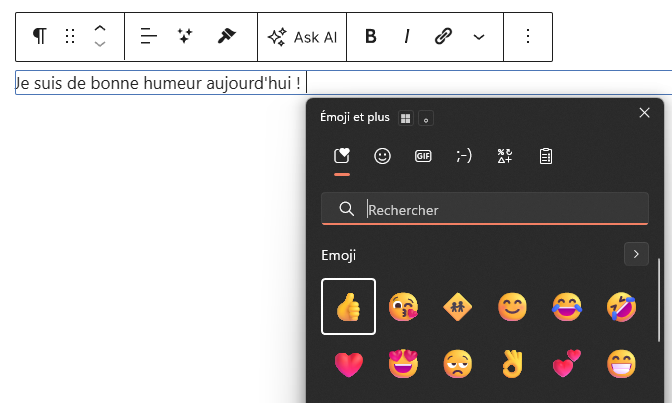
🖥️ La manipulation est simplissime sous Windows. Durant votre saisie dans une bloc paragraphe ou autre, à l’endroit ou vous voulez voir apparaitre le smiley :
-
combinez les touches Windows et Point
-
sélectionnez l’emoji souhaité (ou recherchez le dans la barre)
Le tour est joué ! 👌
Avec un Mac, je ne sais pas et je ne veux pas savoir. 😉
A l’examen, vous aurez un PC sous Windows, de toute manière. 😛
2️⃣| utilisez toutes les possibilités de vos blocs
👉 Les blocs n’exposent pas tous leurs atouts sur la barre d’outils, cliquez sur la Flèche ▽ pour les découvrir tous.
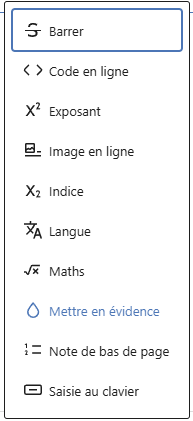
👈 ici, celle des paragraphes (mais tous ceux qui proposent de la saisie on la même).
Vous n’êtes pas obligé(e), par exemple, d’appliquer la couleur du paragraphe à tout le texte.
Google
Pour la construction ci-dessus, j’ai juste utilisé un bloc paragraphe que j’ai centré et demandé en taille L. J’ai ensuite changé la couleur de chaque lettre avec l’outil “mettre en évidence“, puis j’ai ajouté un screenshot directement dans le bloc avec l’outil “image en ligne“.
On verra plus loin comment faire une infographie avec le contrôle Numbers de Spectra mais il y’en a plein d’autres qui sont sous-utilisés.
👉 Vous pouvez aussi installer d’autres blocs par le biais d’extensions. Ici, le contrôle 🖼️ Image d’Ultimate Blocks qui permet d’encadrer, de rogner, de recolorier …
3️⃣| Illustrez facilement vos contenus
❌ L’usage des outils vu dans les deux premières sections de cette partie est proscrite (sauf consignes contraires dans le sujet).
3-1 | Instant Images, une bibliothèque libre de droits
Instant Images est une extension gratuite qui permet de téléverser directement des images des bibliothèques en ligne gratuites (libres de droit). Unsplash, Openverse, Pixabay, Pexels et Giphy.
C’est quoi une image libre de droits ❓
C’est une image dont l’auteur (photographe, designer, dessinateur … ) a abandonné les droits de propriétés, ce qui vous évite de demander une autorisation est de légender un © copyright (alt+ 0169)
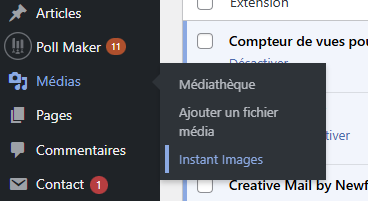
Cette extension vous donnera un choix supplémentaire du menu Médias dans le tableau de Bord de votre Back Office.
- Cliquer dessus
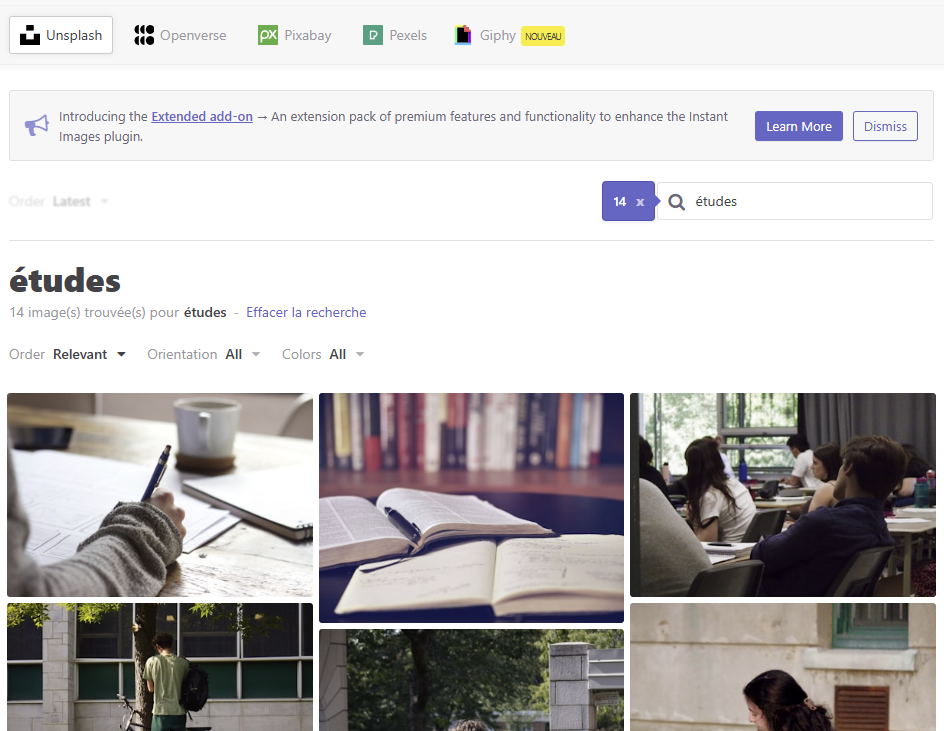
- tapez un mot clé dans le moteur de recherche
- Choisissez votre source parmi Unsplash, Openverse, Pixabay, Pexels et Giphy.
- Cliquez sur l’image que vous préférez, elle sera directement téléversée dans la médiathèque
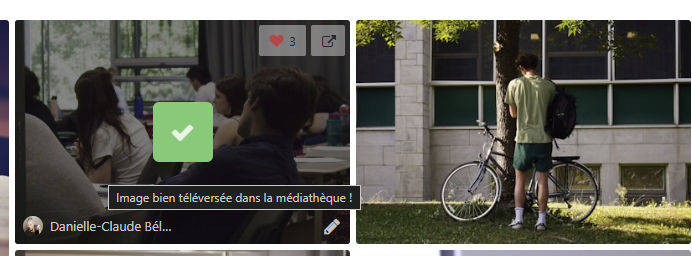
ℹ️ A noter que Giphy est plus une banque animées mais pourquoi pas !
3-2 | Utilisez l’IA pour générer des images
Google Gemini (par exemple) donne la possibilité de créer gratuitement des images pour illustrer vos articles. le nombre d’essais par jour est toutefois limité.
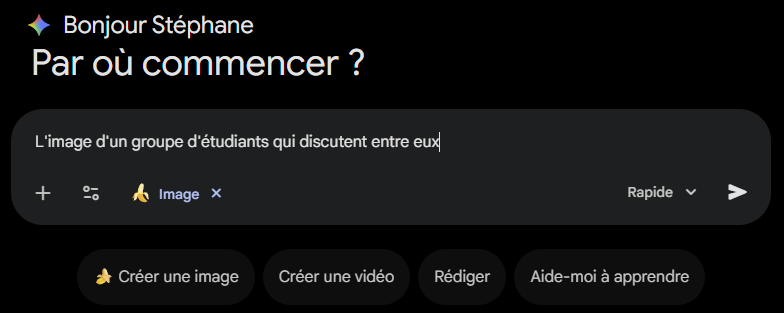

👈🏻 Ici, je trouve que la façon dont sont habillées les trois jeunes femmes sont trop semblables et que le fond fait trop “English College”.
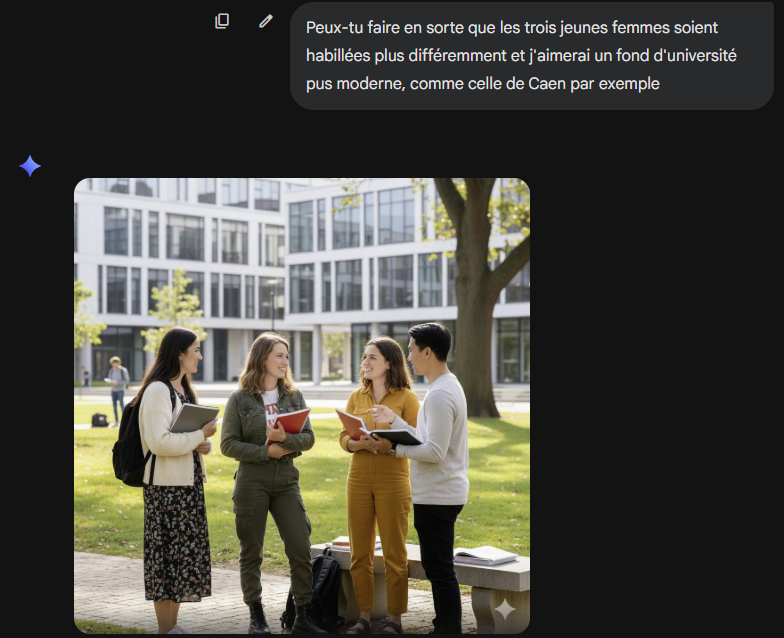
Deux utilités si vous le faites :
- Gemini apprend vos gouts et oriente son travail sur ce qui vous satisfait (machine learning)
- Ca vous donne des tentatives journalières supplémentaires si vous êtes poli(e).
3-3 | Utilisez des contrôles dynamiques pour vos media
Voici un aperçu de trois contrôles qui permettent d’aménager un contenu riche en illustrations afin de ne pas saturer l’espace de votre article (et créer un déséquilibre)
J’ai utilisé les illustrations de cet article du blog d’entrainement en exemple.
Dans la section Media, vous trouverez le bloc story, qui permet d’ouvrir automatiquement un onglet Story pour jouer une histoire à partir d’images et de vidéos (que vous pouvez mixer) depuis votre médiathèque. cliquez sur la Story ci-dessous pour la jouer.


Idem pour le diaporama avec un réglage diapositives ou fondu au choix. Là, c’est uniquement pour des images.

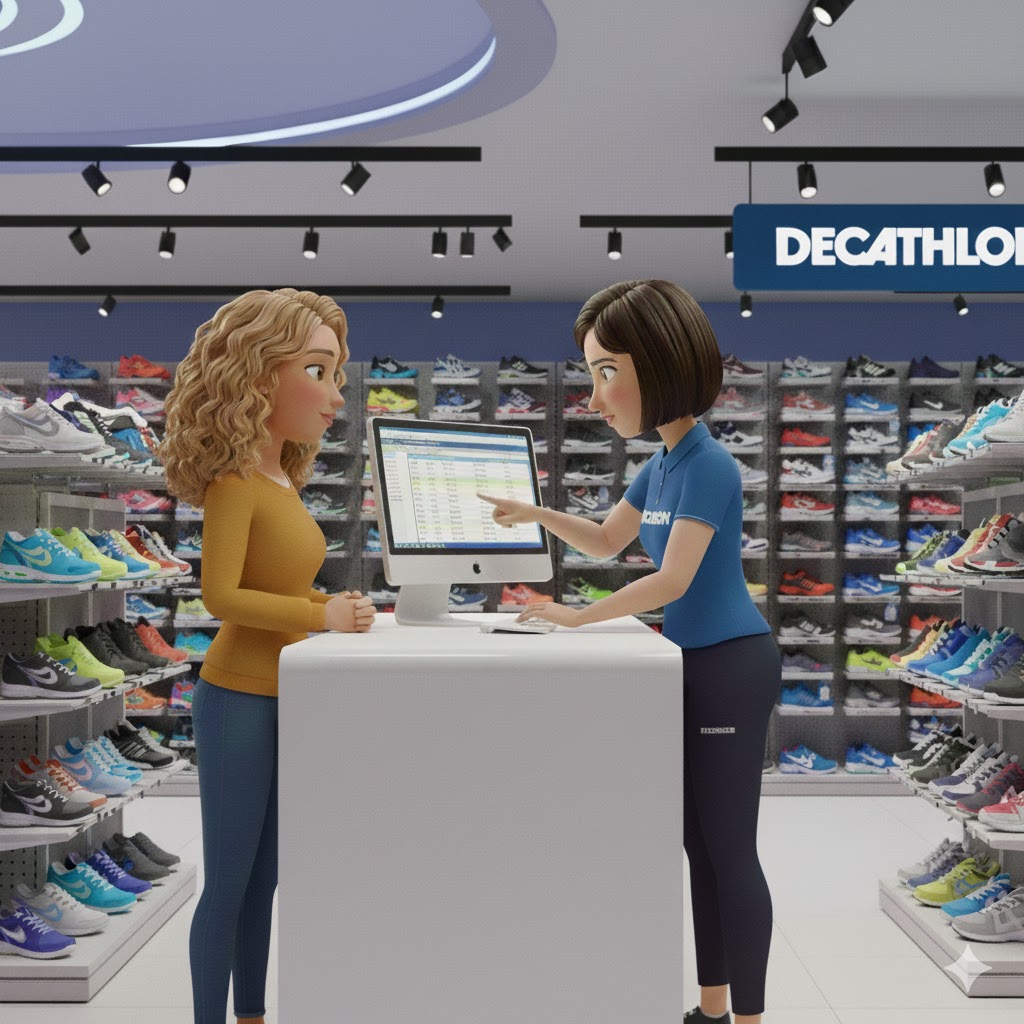
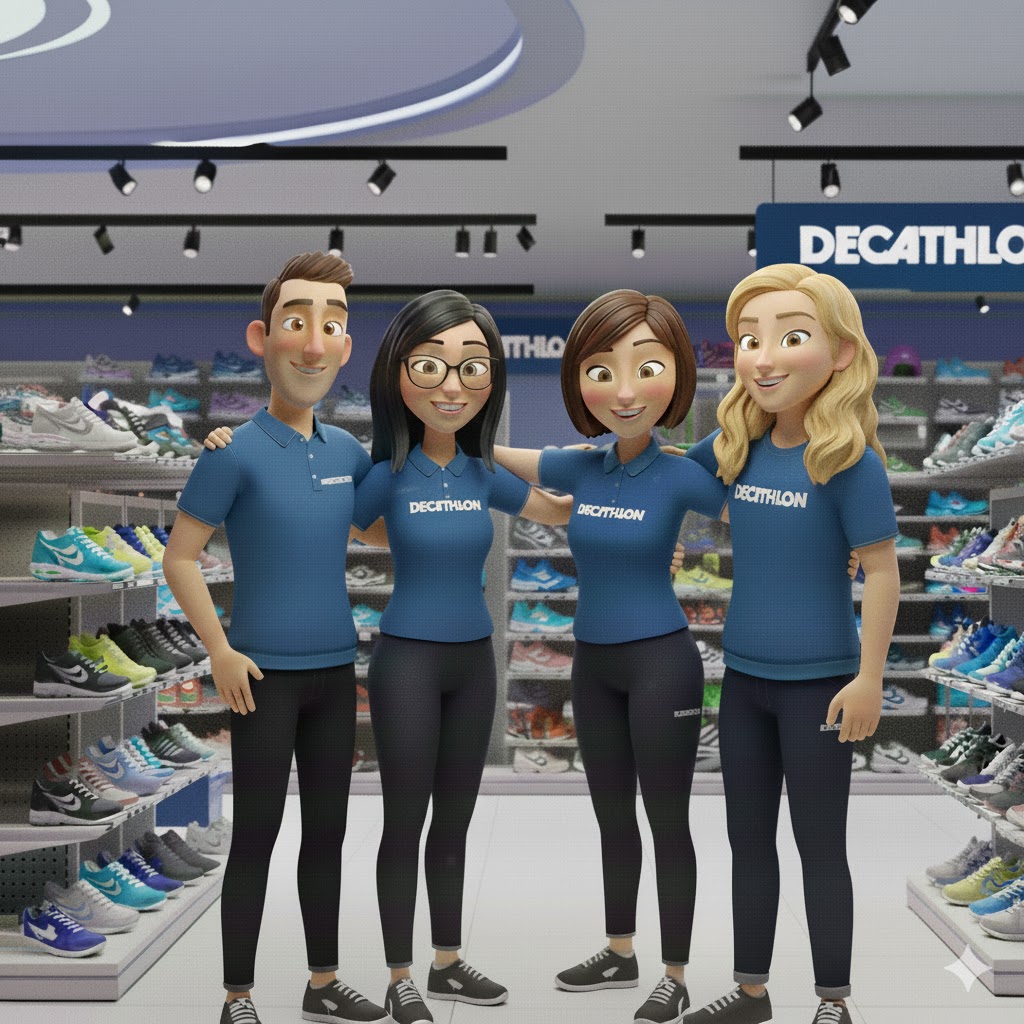
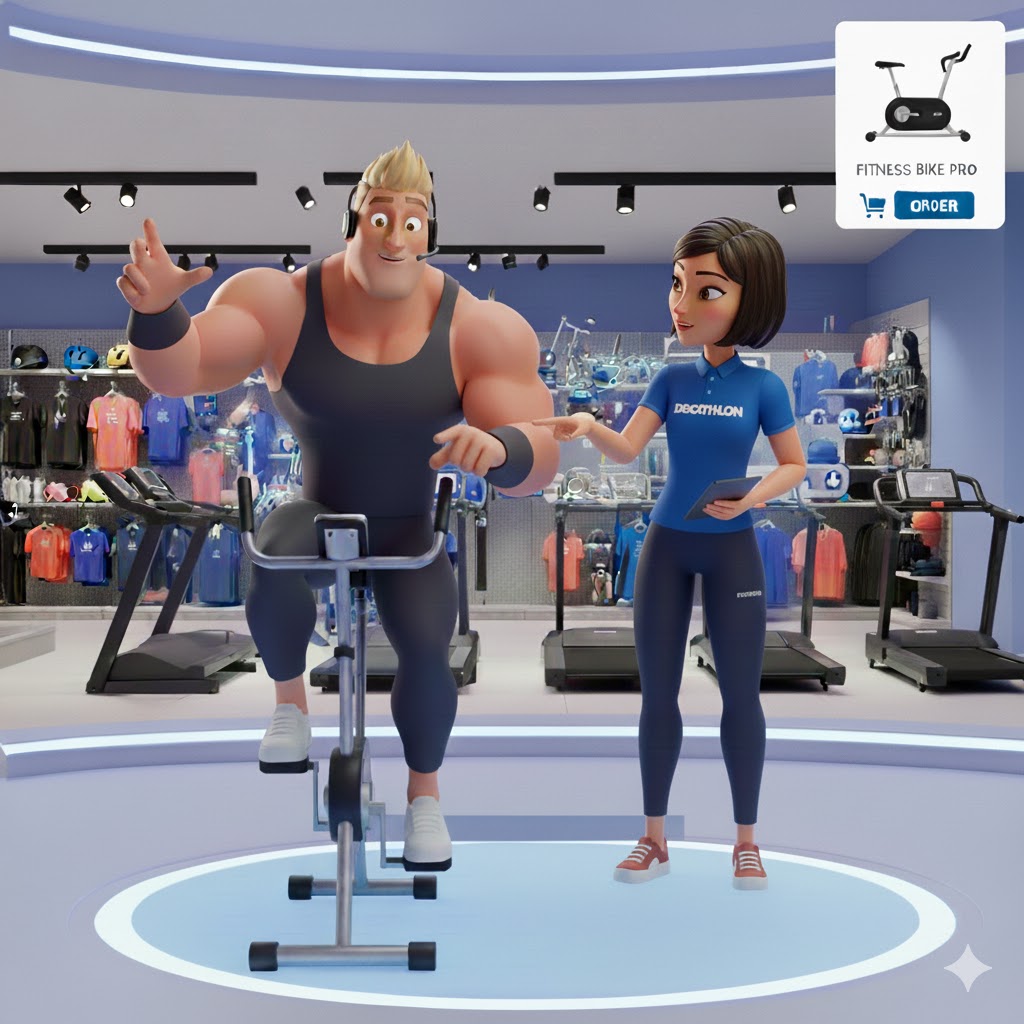
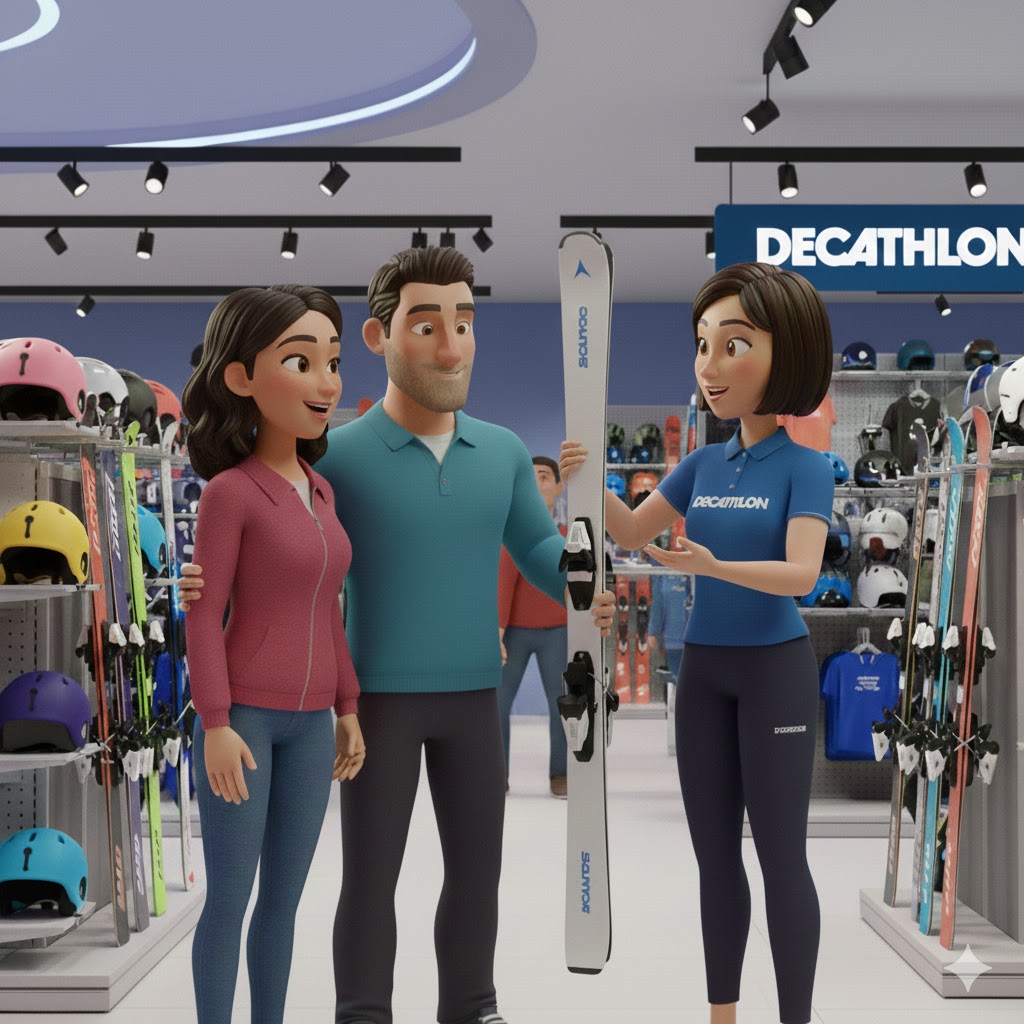
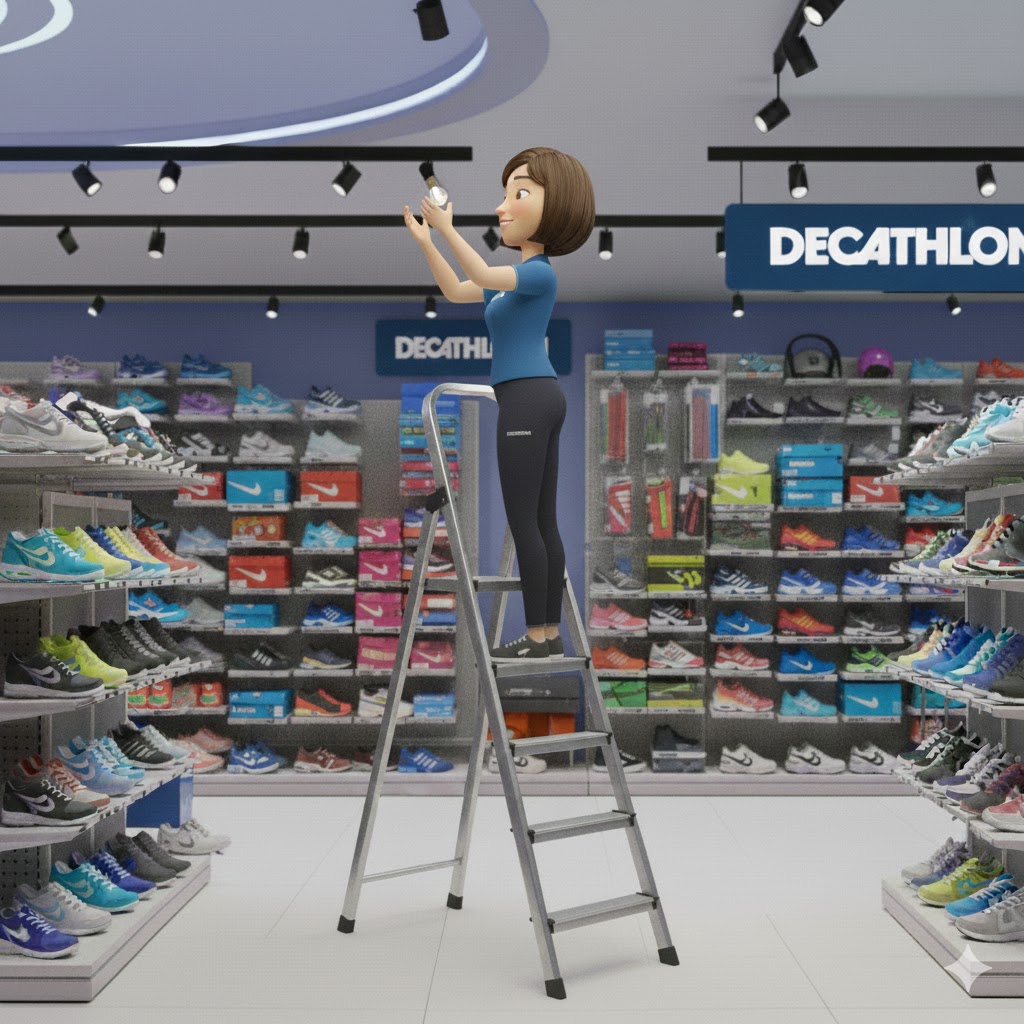

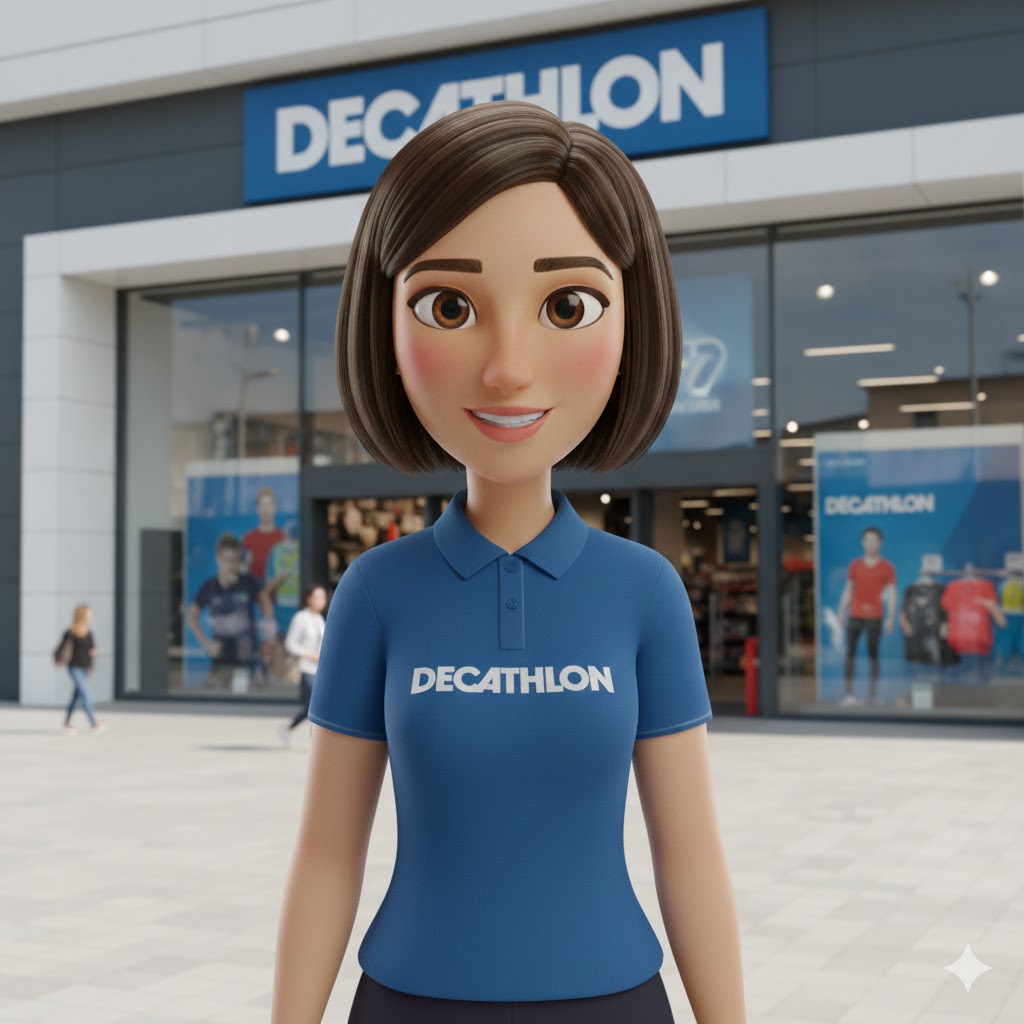
Enfin, la galerie, qui permet de mettre en valeur certaines images par rapport à d’autres


4️⃣| L’infographie plutôt que des mots
J’en ai déjà parlé ici mais j’insiste. Des visuels de style “tableau de bord” avec des KPI appropriés vaudront tous les discours.
Prenons l’exemple du paragraphe ci-dessous :
Le référencement auprès de Google est une évidence. 94% des internautes effectuent leurs recherches avec ce seul moteur ! 42% ne dépasse jamais la première page de résultats (SERP) et ils sont 15 % à atteindre la page 3 ! Quand on sait que la mesure Google Lighthouse des boutiques en ligne donne un score moyen SEO de 65 / 100, il y’a encore pas mal de boulot pour les webmasters afin de les rendre visibles !
On peut dire exactement la même chose ainsi :
à Google
source abc.net
des Eshops
une SERP, c’est le truc qu’utilisaient les druides pour couper du gui ? 🔪
Pas tout à fait ! SERP pour Search Engine Result (ou Response) Page = la page de résultats d’une recherche
Lighthouse, c’est une boite de nuit dans le coin ? 🫠
Non plus ! Le lighthouse est un outil de mesure de la performance SEO inclus dans Chrome. Clic droit sur la page à mesurer – inspecter – menu chevrons >> du panneau qui apparait – Lighthouse – lancer l’analyse.
4️⃣| Un soupçon de HTML
👉🏻 Je sais ce que vous allez me dire : “On est pas développeur, nous !” et vous aurez raison, mais j’ai pas mal simplifié les choses pour vous.
4-1 | Utiliser des blocs HTML personnalisés
➡️ On avait déjà vu dans un autre article comment faire des textes défilants un intégrant un texte sous la forme ci-dessous à l’intérieur d’un 🔹bloc HTML Personnalisé.
<marquee> ✨ trop top 👍🏻 le blog st9ph ! On apprend plein de choses ! ✨ </marquee>
Ca donnait ça 👇🏻 :
👆🏻 C’est cette méthode que j’utilise pour mes petits blocs comme celui ci-dessus. Je voulais un peu le style des blocs citations mais avec un fond coloré.
➡️ Il m’a fallu 2 choses :
- un composant que je balise en <div class=“nom du composant“> contenu (notre texte) </div>
- une “feuille de style” où je définis mes attributs de “décoration”
👉🏻 Il y’a un peu de travail pour trouver le bon dosage :
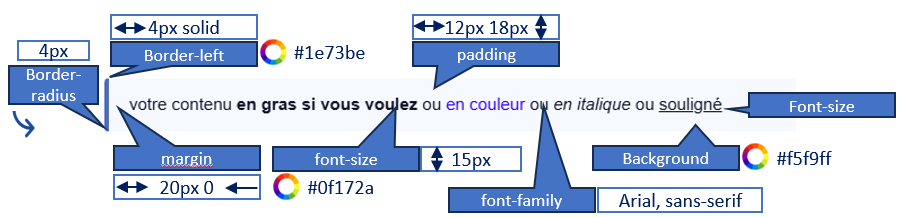
➡️ il me faut pas mal d’attributs aussi :
- La bordure gauche
- sa taille (Size) en pixels (px)
- sa courbure (radius)
- le fond
- sa couleur (background) en héxadécimal
- sa marge (margin)
- son remplissage (taux en px)
- la police
- sa taille (font-size)
- son type (font-family)
- sa couleur
Vous pouvez trouver le code hexa de couleur avec la palette des blocs texte ou titre :
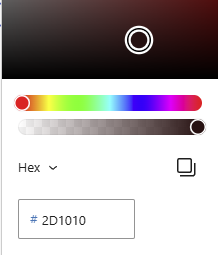

👈🏻 basculez de “HTML” à “Prévisualiser” chaque fois pour voir le résultat en “live”
➡️ Il ne reste plus qu’à tout assembler dans une balise de style :
<style>
bloc.nom du composant {
border-left: 4px solid #1e73be;
background: #f5f9ff;
padding: 12px 18px;
margin: 20px 0;
font-size: 15px;
color: #0f172a;
border-radius: 4px;
font-family: Arial, sans-serif;
} </style>
➡️ Je place cette balise sous la déclaration de mon composant :
<div class=”nom du composant”>
votre contenu
</div>
<style>
<- ce qu’on a écrit à côté (vos attributs)
</style>
😥 Je sais que ça peut faire un peu peur, mais je m’adresse ici surtout à ceux qui ont envie de coder un peu.
➡️ Vous pouvez aussi mettre en forme votre contenu (dans la balise div) :
🔵 Mettre en gras (balise strong)
<strong> le texte en gras </strong>
🔵 Mettre en italique (balise em)
<em> le texte en italique </em>
🔵 Souligner (balise u)
<u> le texte souligné </u>
🔵 Mettre en couleur (balise span en attribut color)
<span style=”color:blue;”> Texte en bleu </span>
👆🏻 Téléchargez le fichier ci-dessus que vous aurez juste à copier coller (après l’avoir ouvert) dans un bloc HTML personnalisé si vous souhaitez reproduire le composant juste au dessus.
4-2 | Les enregistrer sous forme de compositions
👉🏻 Vu le travail que cela a demandé, on ne va pas recommencer à chaque fois. Il suffit de créer une composition avec le bloc html que vous avez créé pour qu’il soit disponible ensuite, comme n’importe quel autre bloc, comme un modèle, en fait.
-
cliquer sur le menu hamburger 🍔 (les 3 points tout au bout) de la barre flottante de votre bloc

-
Choisir Créer une composition

-
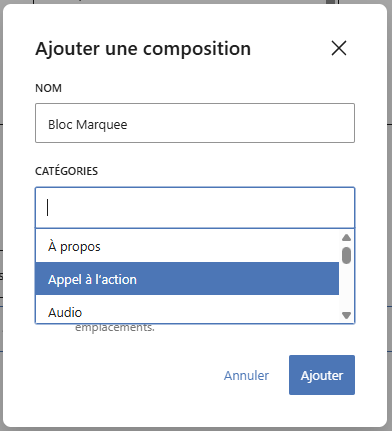
Saisissez le nom que vous souhaitez pour le modèle de bloc
-
Cliquez sur catégories
-
Classez votre composition dans la catégorie que vous souhaitez
-
Cliquer sur 🟦 Ajouter
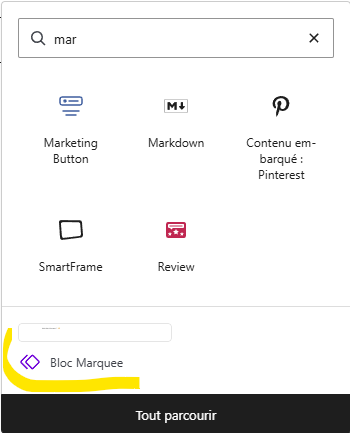
👉🏻 Votre composition vous attend sagement dans le liste des blocs Gutenberg !
-
Cliquer sur le
 de la barre d’éditeur ou de votre nouveau bloc
-
Tapez les premières lettres de votre contrôle
-
Cliquez dessus pour le choisir
-
Cliquer sur le menu hamburger 🍔
-
Choisir “Détacher” (du modèle)
👉🏻 Votre bloc est redevenu un HTML personnalisé indépendant que vous pouvez modifier librement sans affecter votre composition enregistrée 💾
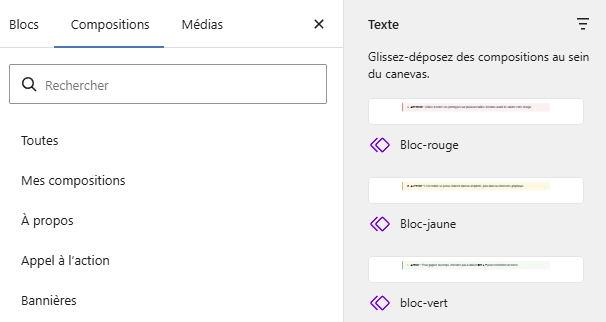
👈🏻 Vous pouvez retrouver aussi vos compositions dans l’onglet “compositions” de l’éditeur de blocs.
👉🏻 Vous pouvez aussi modifier l’original soit :
- en cliquant sur “modifier l’original” de la barre flottante du bloc
- Dans Apparence > Design
➡️ Pour résumer :
- si vous utilisez les compositions sous forme de matrice (modèle à modifier)
- insérez la composition et détachez la
- Modifiez ensuite cette composition librement (elle est redevenue un bloc normal)
- Si vous utilisez les compositions sous forme de bloc invariable
- insérez la composition sans la détacher
- Si vous devez faire évoluer la composition, cliquez sur “modifier l’orignal” (elle sera modifée partout où elle apparait
📚 Voyez aussi un tour d’horizon complet des contrôles Spectra dans cet article, Gardez en tête l’HABI et proposez les outils et méthodes suggérées dans cet autre article, et vous deviendrez rapidement un auteur WordPress qui aura une foule d’abonnés ! 😉

📚 Sources
- 🔌 – Ultimate Blocks – Extension utilisée pour les images (arrondis, rognage …)
- 🔌 – InstantImages – Extension utilisée pour la bibliothèque d’images supplémentaire (Unsplash, Pixabay …)
- 🔊 Voicertool – introduction parlée
- 🌐 Nano Banana Pro de Google Gemini – génération d’image par IA
🧑🎓 NDRC
🟦 Cet article est à visée de l’épreuve technique E5B.
- savoir mettre en forme un article ou une page
- savoir utiliser les blocs Spectra
👉 les générations IA, Instant Image, Ultimate Blocks et le codage HTML sont hors programme
📘 Glossaire
- Infographie : dire par par des schémas, des KPI, des images, des icones avec peu de commentaires
- SERP : Search Engine Result (ou Response) Page
- Lighthouse : outil d’audit de site de Google Chrome
- Marquee : balise HTML de texte défilant
- Menu Hamburger : menu symbolisé par des points ou des traits verticaux (très utilisé en UX Mobile)
42 visites
donnez votre avis (star ranking) en bas de cette page
⬇️
WordPress | Dépoussiérons la méthode d’abonnement
🚣🏻 C’est une telle galère de s’abonner simplement sur un site WordPress par défaut que...

WordPress | un article en partant de zéro ?
WordPress | un article en partant de 0️⃣? 👉🏻 C’est le pire scénario qui puisse...

WordPress | Méthode HABI et Yoast SEO synchronisés
WordPress | Méthode HABI & Yoast Durant l’épreuve E5B, vous serez amenez à concevoir ou...

WordPress | Blocs Spectra remarquables
Spectra est un plug-in (extension) de type Builder (elle permet de concevoir globalement votre blog)....

WordPress | Dompter Astra
Astra est un Theme Builder et c’est le thème imposé pour l’examen 🖥️ E5B de...

WordPress | Fenêtres “surgissantes” de Spectra
WordPress | Pop Up Spectra 👉🏻 Nouveauté du référenciel 2025, Spectra est un plug-in (extension)...